


با سلام و احترام خدمت همراهان سرویس رابلاین
در این بخش قصد داریم نحوه ی ویرایش دسته جمعی محصولات را خدمت شما عزیزان آموزش دهیم.
ممکن است برایتان پیش بیاید که بخواهید برای یکسری از محصولاتتان یک تغییر جمعی بدهید برای مثال تمام محصولات دسته بندی شلوار ، مبلغ 5% افزایش قیمت داشته باشند یا… .
در ادامه به حل این موضوع میپردازیم.
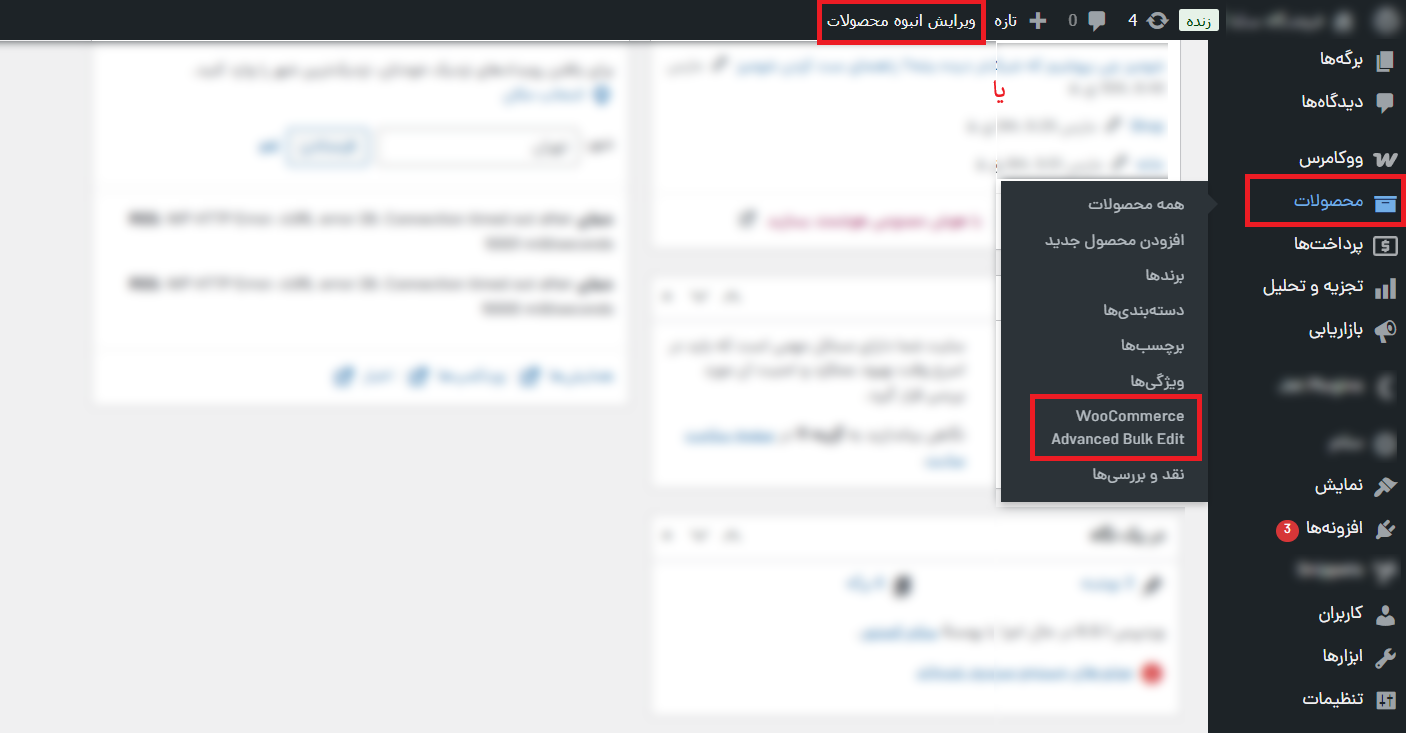
در مرحله اول بعد از ورود به ناحیه مدیریتی پیشخوان سایت از بخش محصولات روی گزینه ی woocommerce advanced bulk edit(ویرایش دسته جمعی) کلیک کنید.
روش دوم دسترسی:میتوانید از بخش نوار بالای مدیریت روی ویرایش انبود محصولات کلیک کنید.
در تصویر زیر هر دو روش نشان داده شده است.
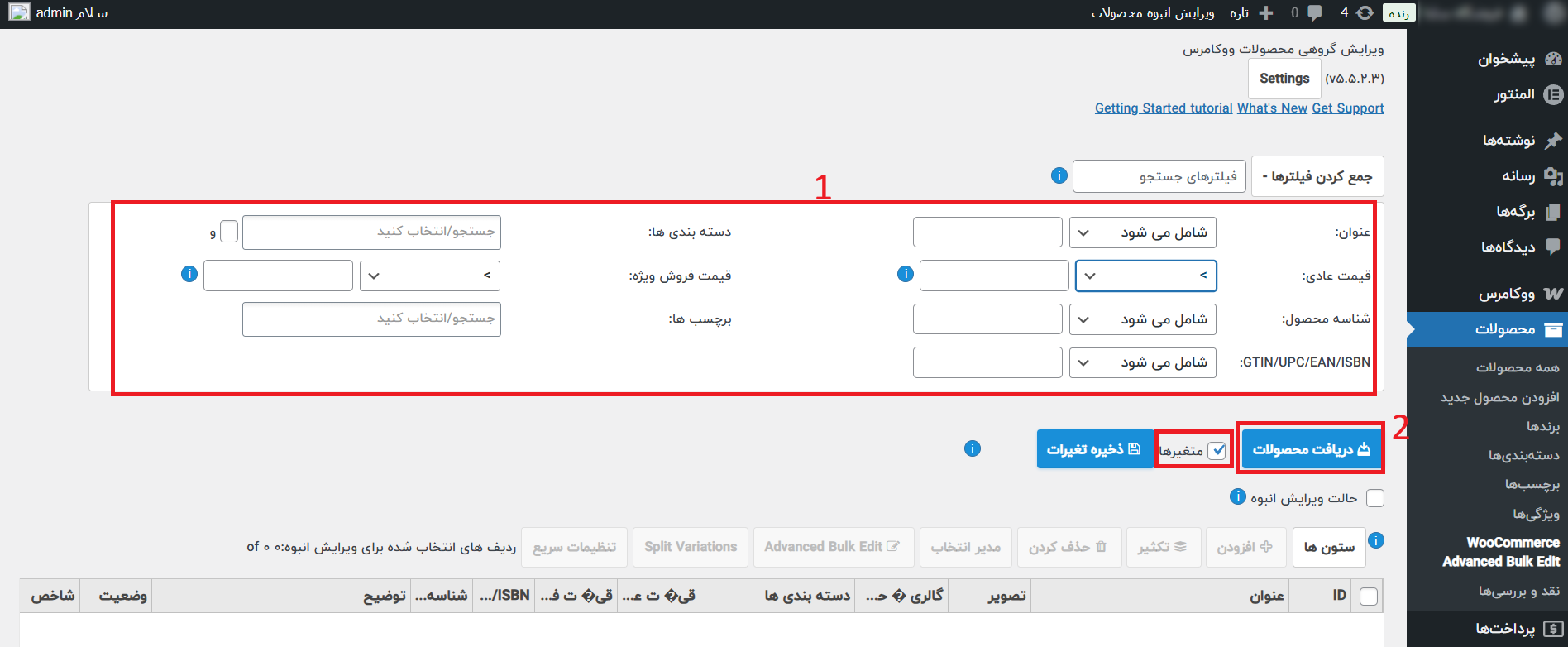
پنجره ی جدیدی برایتان باز خواهد شد که شامل کادری برای فیلتر کردن است.
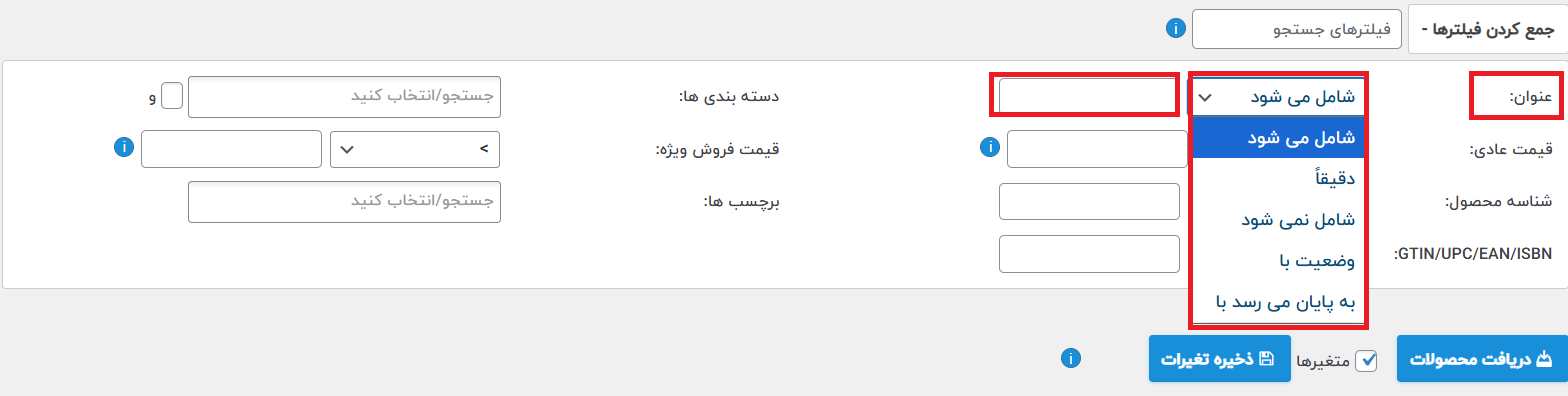
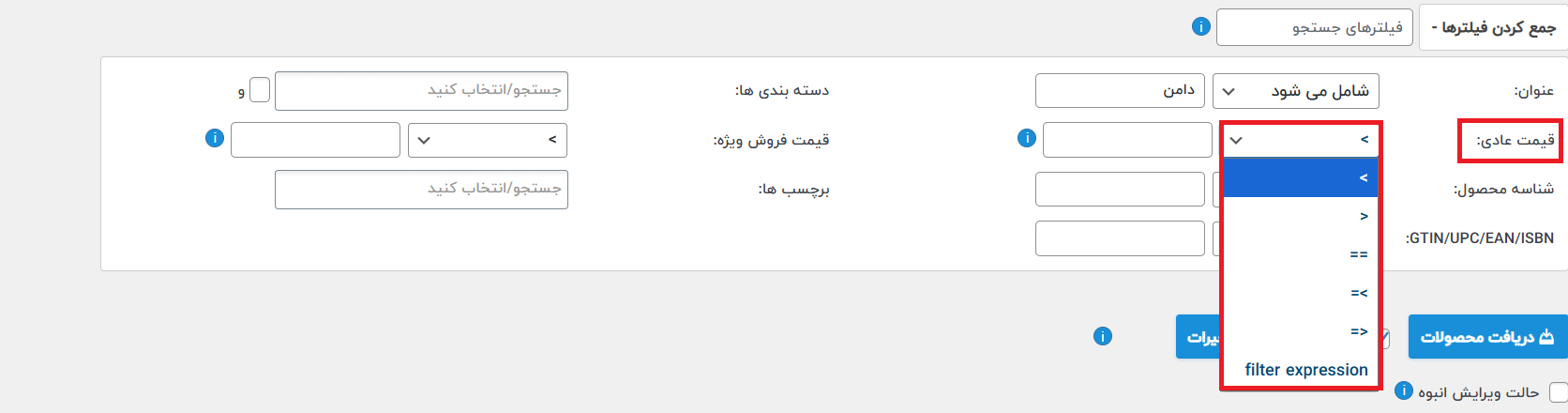
در این بخش باید محصولاتی که میخواهید روی آنها تغییرات یکسانی را اعمال کنید انتخاب کنید بدین صورت که در کادر شماره 1 مشخصات محصولات را بنویسید.برای مثال اگر تغییرات شما شامل محصولاتی است که در نام آنها “دامن” وجود دارد،عبارت “دامن” را در کادر خالی کنار عنوان بنویسید و یا اگر میخواهید محصولاتی فقط شامل شوند که کمتر یا بالاتر از عددی قیمت دارند،در تب قیمت عادی ،قیمت را بنویسید و علامت ریاضی را تنظیم کنید و یا اگر بر اساس دسته بندی خاصی میخواهید محصولات انتخاب شوند کافی است از قسمت دسته بندی ها،دسته ی مورد نظر خود را انتخاب کنید و روی دکمه دریافت محصولات بزنید تا تمامی محصولات با فیلتر هایی که مشخص کردید به صورت لیست نمایش داده شوند.
——————–
——————–
——————–
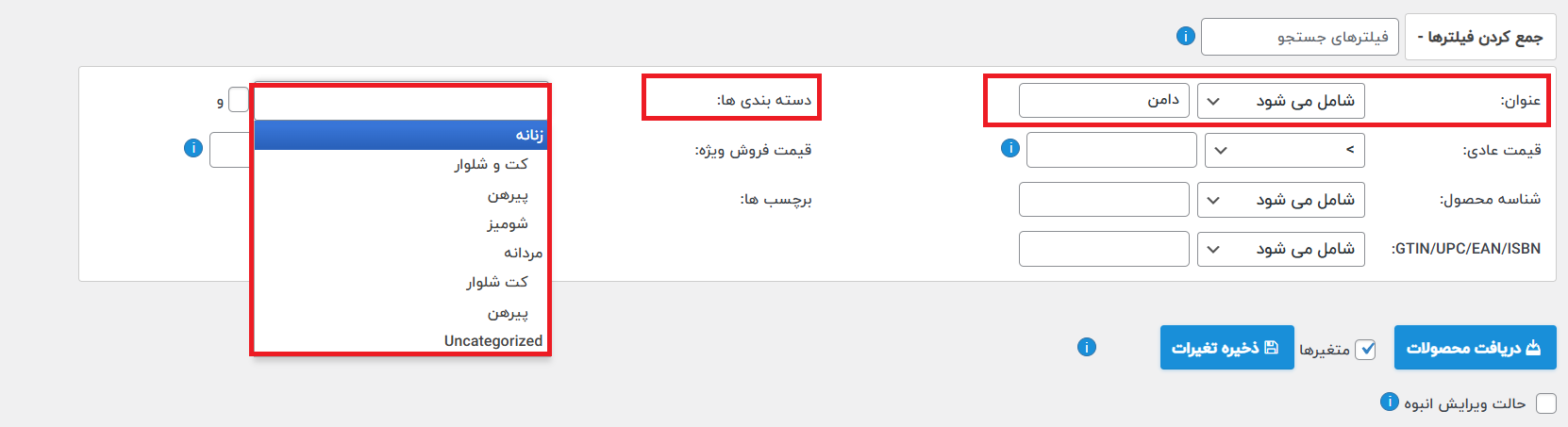
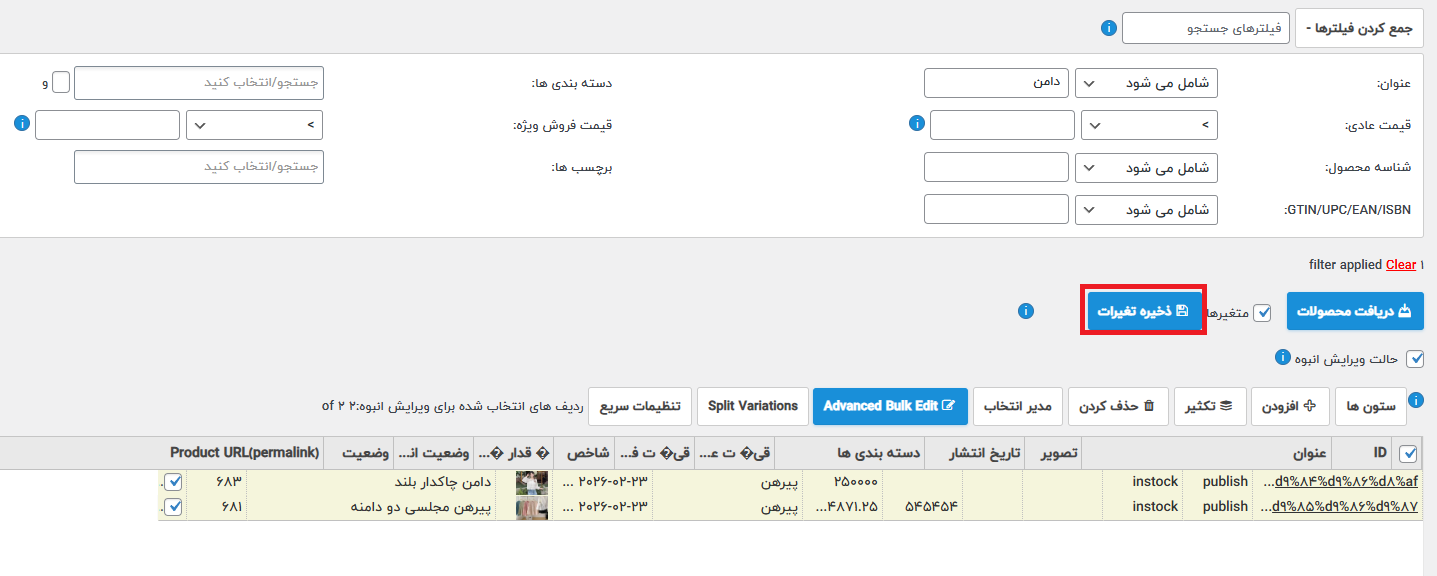
به عنوان مثال ما دنبال تغییرات محصولاتی هستیم که در عنوان محصول عبارت”دامن” باشد پس این عبارت را در کادر عنوان نوشتیم و روی دریافت محصولات زدیم و در کادری مانند تصویر زیر محصولات مورد نظر ما لیست شد.
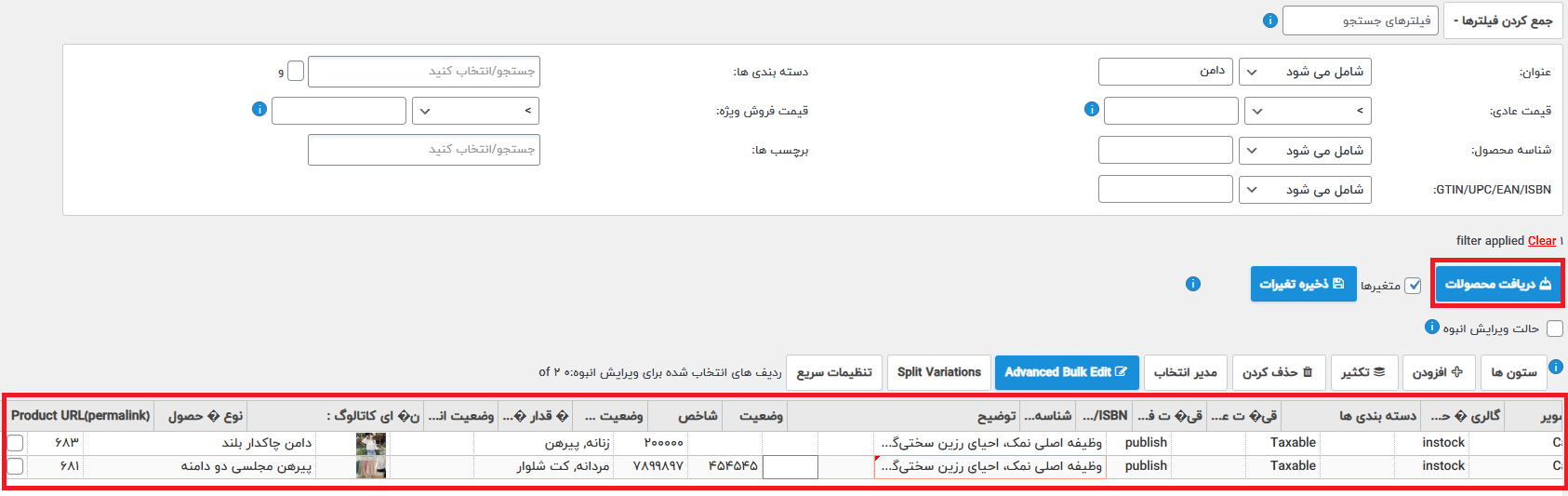
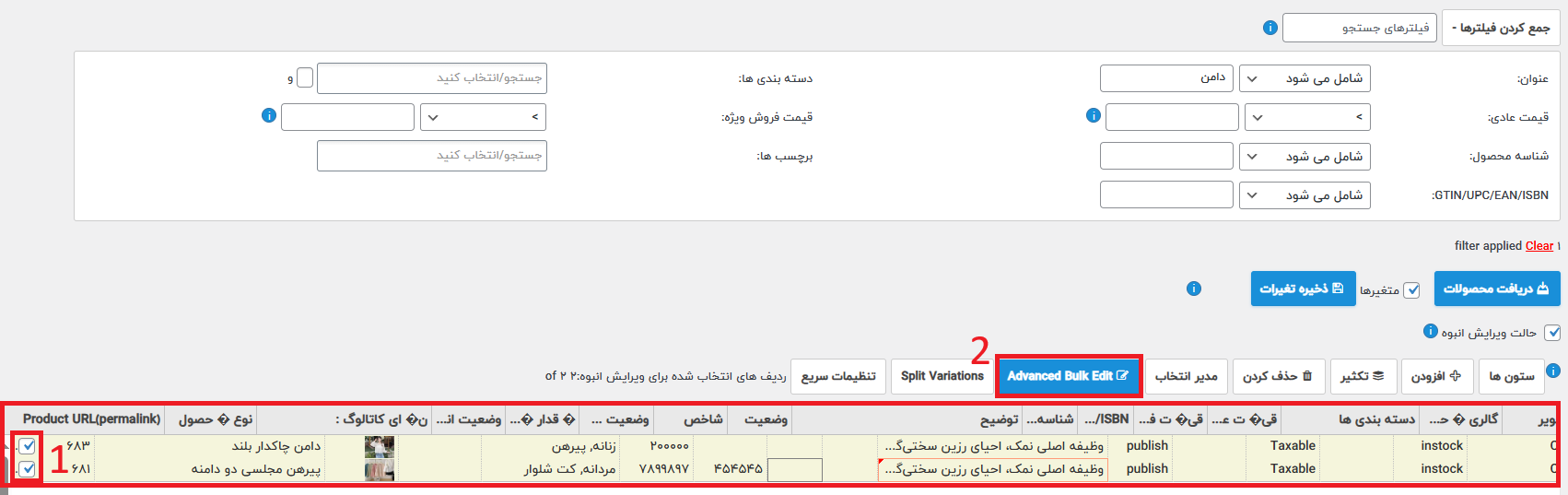
در کادر محصولات لیست شده در کنار هر محصول یک چک باکس وجود دارد که در صورتی که تیک هر محصول را بزنید تغییرات فقط برای همان اعمال میشود.
از آنجاییکه ما میخواهیم تغییرات روی تمام محصولات لیست شده اعمال شود تیک تمامی آنها را میزنیم و روی دکمه advanced bulk edit کلیک میکنیم.
زمانیکه روی دکمه advanced bulk edit کلیک کردید کادر جدیدی مقابلتان باز میشود که از شما میخواهد تغییرات مورد نظر را داخلش درج کنید.
برای مثال اگر خواستید محصولات انتخاب شده مرحله قبل عنوانشان تغییر کند ، در کادر مربوط به عنوان، نام جدید را در کادر برایشان بنویسید.
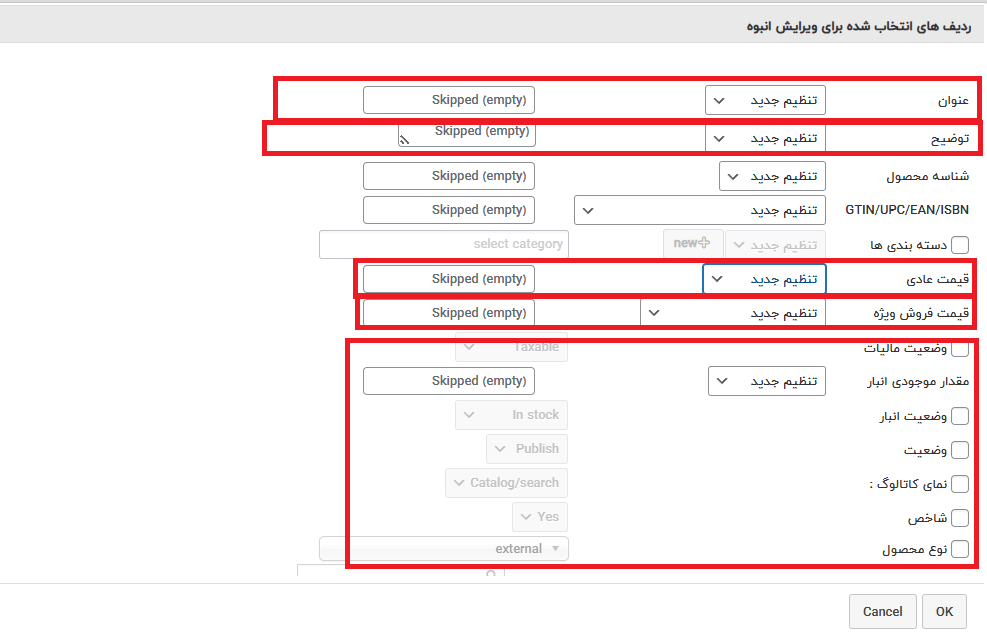
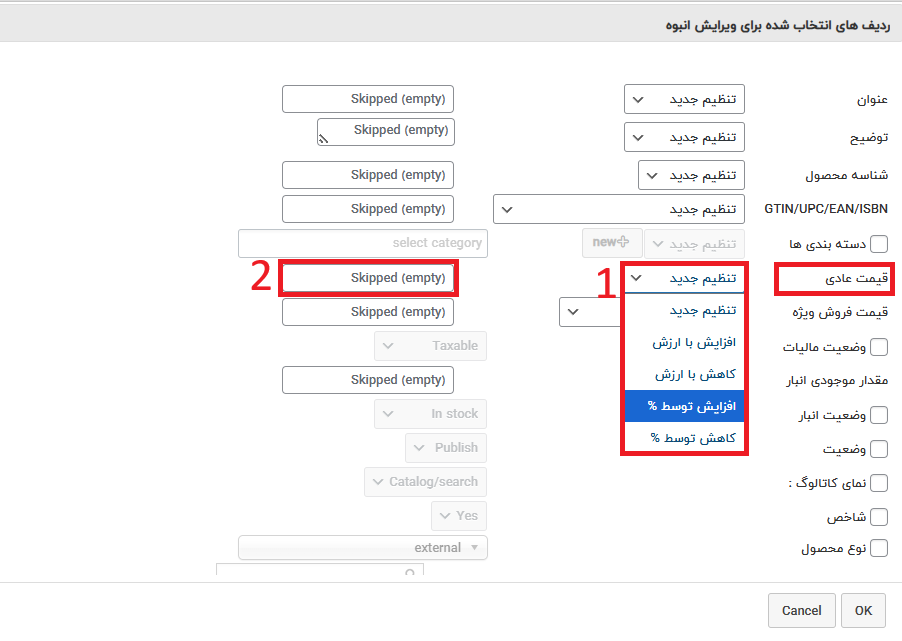
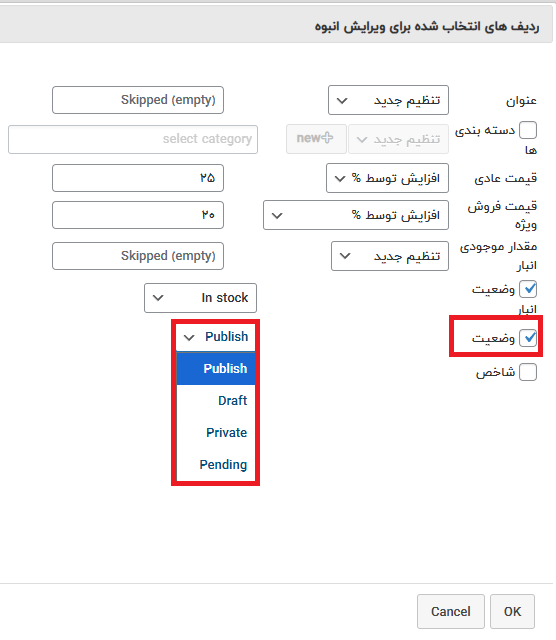
و یا اگر خواستید محصولات انتخاب شده همگی تغییرات قیمت داشته باشند،در کادر قیمت عادی میتوانید مشخص کنید که قیمت بر چه اساسی تغییر کند،اگر به صورت درصد افزایشی میخواهید تغییر کند روی افزایش توسط % کلیک کنید و مقدار عددی درصد را در کادر 2 بنویسید.
برای مثال ما میخواهیم محصولاتی که در مراحل قبل انتخاب کردیم همگی روی قیمتشان 25% افزایش داشته باشد و قیمت فروش ویژه شان 20% افزایش قیمت داشته باشد پس مانند تصویر زیر عمل میکنیم:
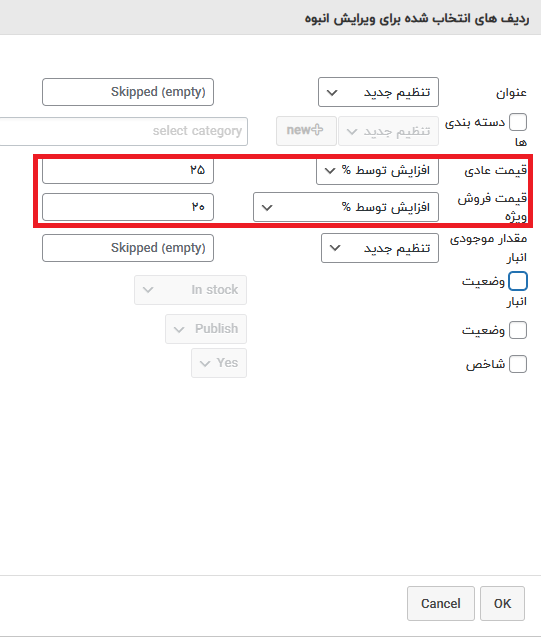
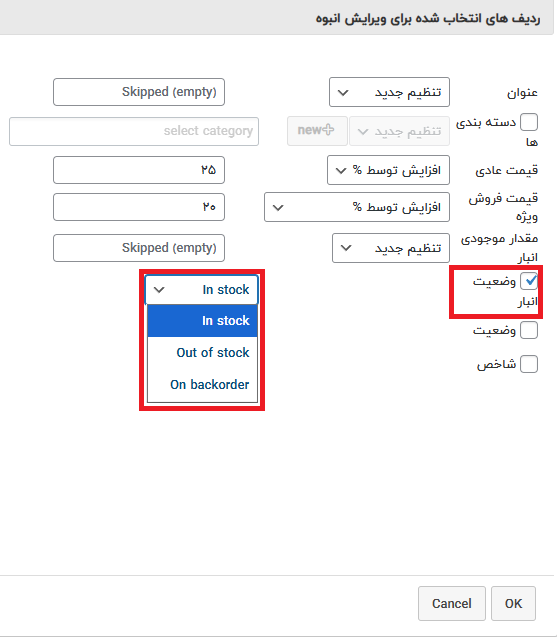
بدین صورت هر بخشی که نیاز به تغییرات جمعی داشت از این قسمت قابل تغییر است اعم از وضعیت انبار ، وضعیت انتشار محصول و …
در نهایت روی ok کلیک میکنیم.
——————–
الان همانطور که مشاهده میکنید قیمت عادی و قیمت فروش ویژه محصولاتمان به ترتیب 25% و 20% افزوده شدند.
در نهایت روی ذخیره تغییرات میزنیم و تغییرات ما اعمال می شوند.