



با سلام و وقت بخیر خدمت همراهان سرویس رابلاین
در این بخش همراه ما باشید تا نحوه مشاهده لیست سفارشات مشتریان را آموزش ببینیم.
در قدم اول بعد از ورود به ناحیه مدیریتی پیشخوان،از منوی ابزارک هاییکه در سمت راست قرار دارند، روی ووکامرس با موس نگه داشته و سپس روی سفارش ها کلیک کنید.
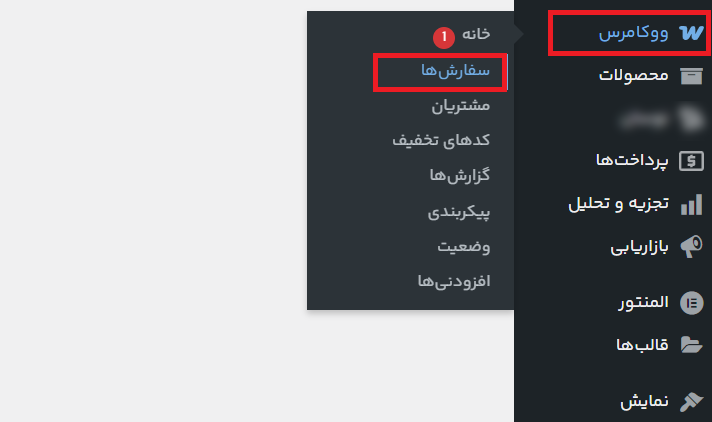
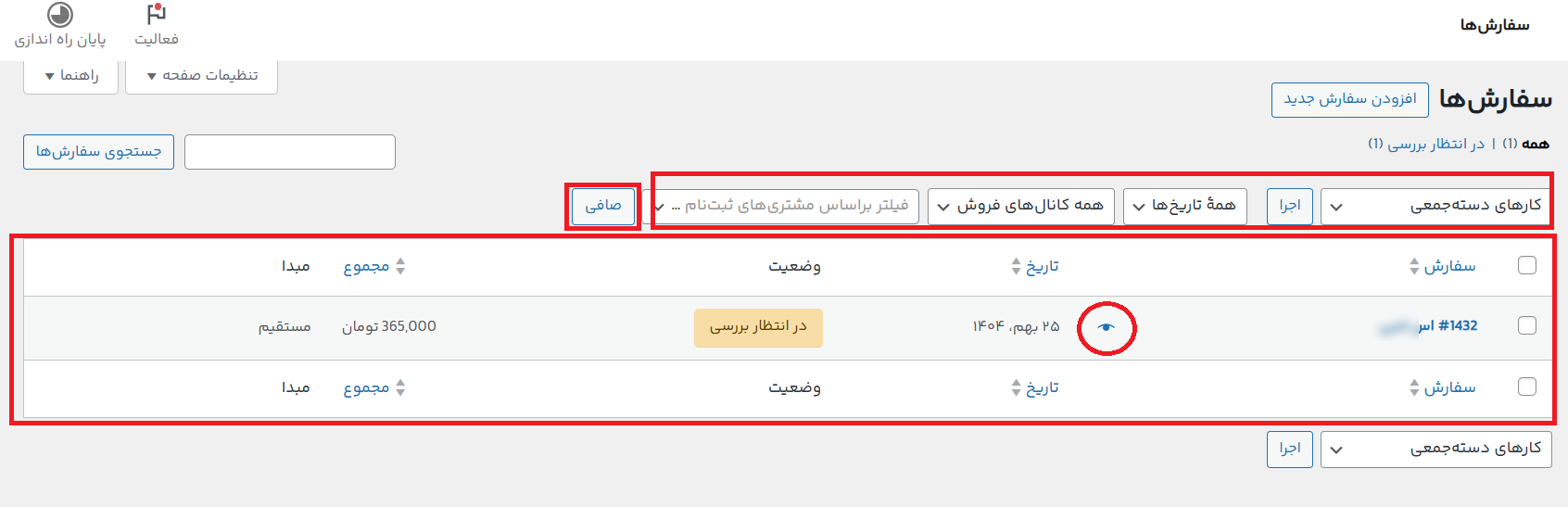
کادر جدیدی برای شما باز میشود که در آن لیست سفارشات ثبت شده و وضعیت آن ها نوشته شده است.
برای فیلتر کردن این لیست بر اساس جزئیات مدنظرتان میتوانید با استفاده از کادر بالا،لیست را بر اساس تاریخ خاص و … فیلتر کنید.
کافی است پس از مشخص کردن مقادیر برای فیلتر روی دکمه صافی بزنید تا تغییرات اعمال شود.
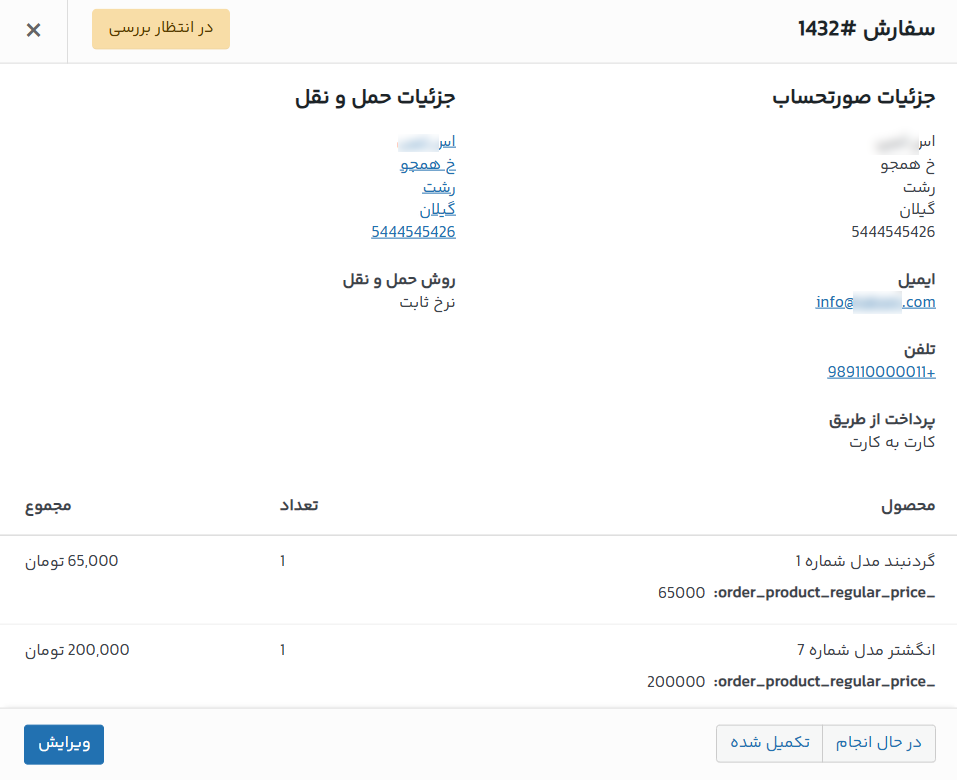
برای مشاهده جزئیات هر سفارش کنار تاریخ سفارش یک شکلک چشم قرار دارد که با زدن روی این چشم میتوانید جزئیات کامل تر سفارش را مشاهده کنید.
بعد از زدن روی چشمک هر سفارش کادری مانند زیر باز می شود که جزئیات داخل آن مشخص است.
مشاهده لیست همه مشتریان سایت:
برای مشاهده لیست تمامی مشتریان سایت کافی است از منوی کناری پیشخوان روی گزینه ووکامرس با موس نگه داشته و سپس مشتریان را کلیک کنید:
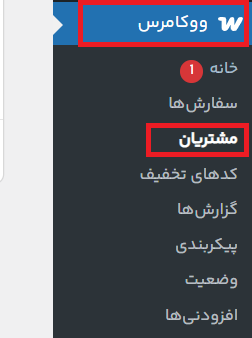
تصوری همانند تصویر زیر باز می شود و اطلاعات هر مشتری در هر سطر نمایش داده میشود.
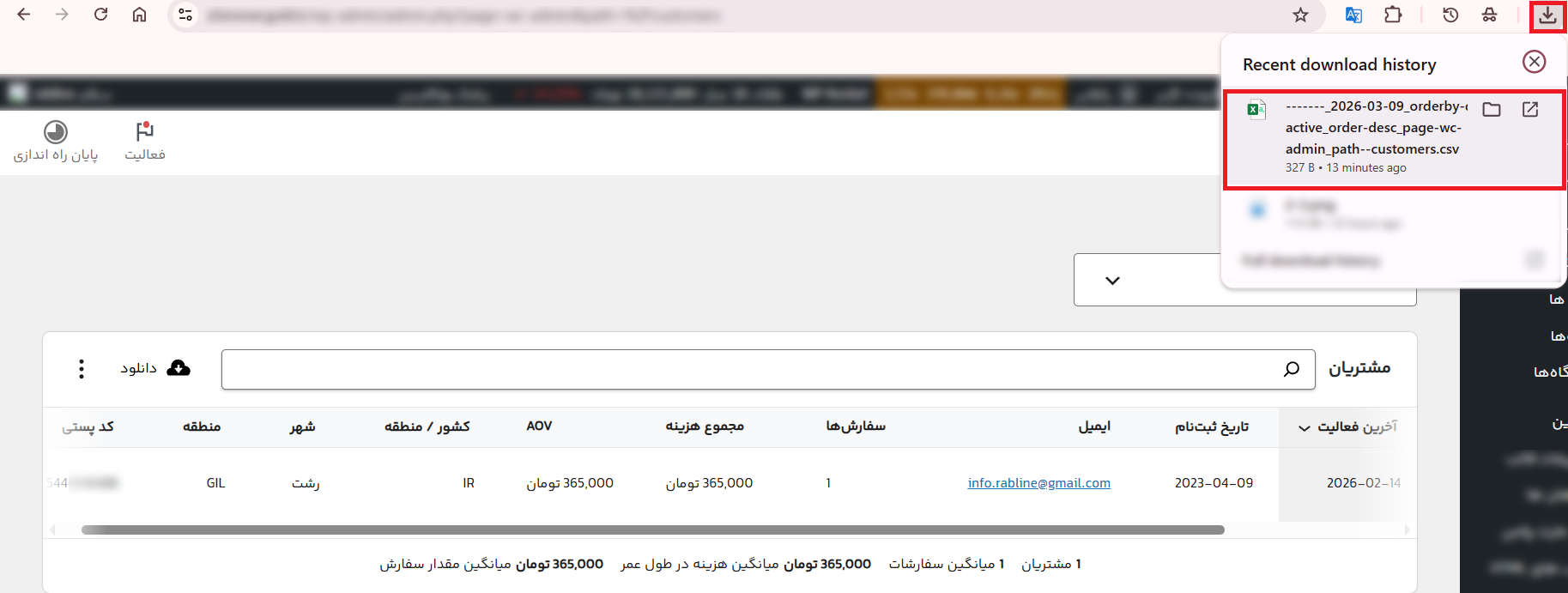
برای دانلود این لیست به همراه اطلاعات هر مشتری کافی است روی گزینه دانلود در بالا بزنید و فایل اکسل این لیست را دانلود کنید.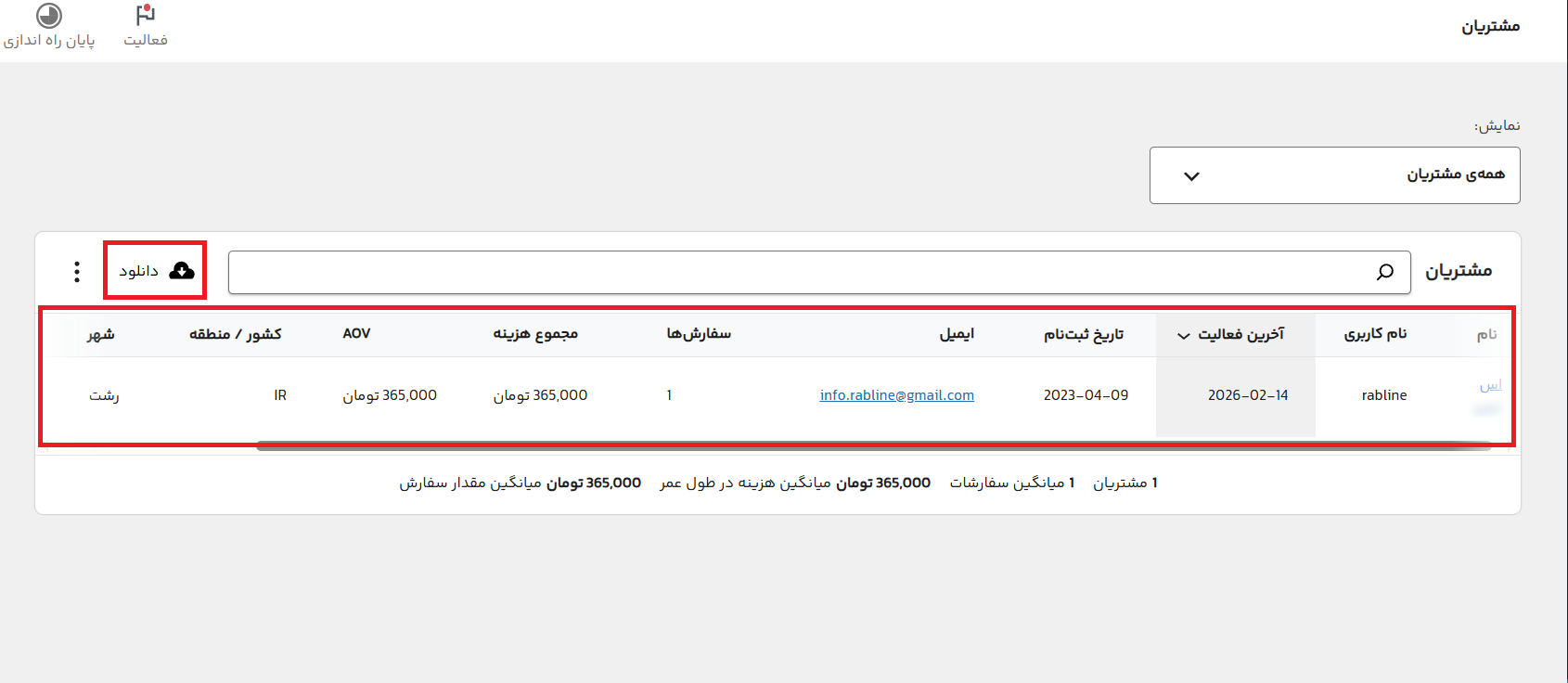
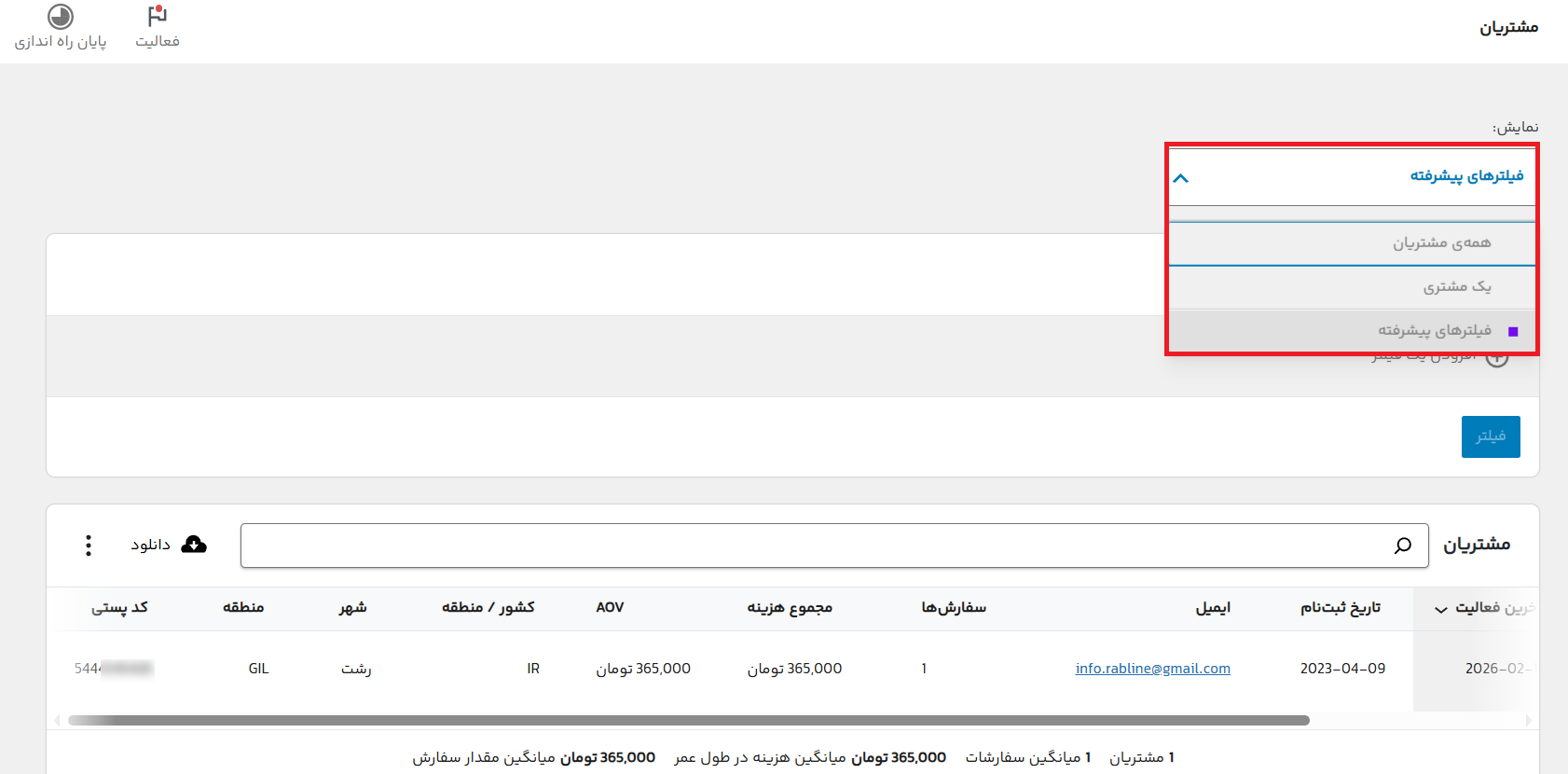
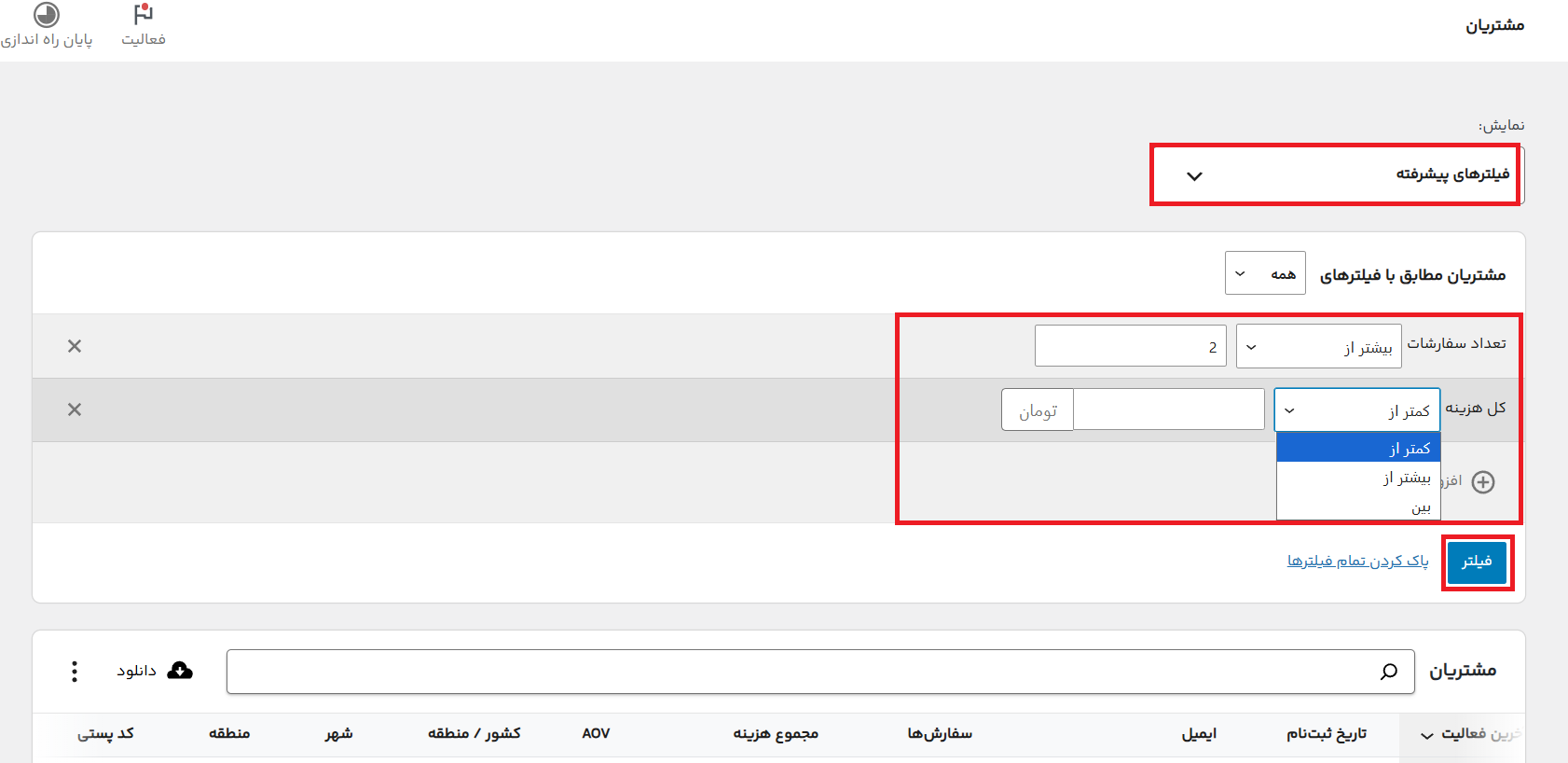
اگر دنبال مشتری ای با اطلاعات خاصی هستید میتوانید از کادر نمایش که در بالا قرار دارد،حالت نمایش را روی فیلتر های پیشرفته بگذارید تا بر اساس یک فیلتر خاص لیست مشتریان را نمایش دهد.
بعد از اینکه حالت نمایش را روی فیلتر های پیشرفته گذاشتید روی افزودن یک فیلتر کلیک کنید و از کادر باز شده مانند تصویر زیر مشخص کنید که این فیلتر بندی بر چه اساس و شرطی باشد.
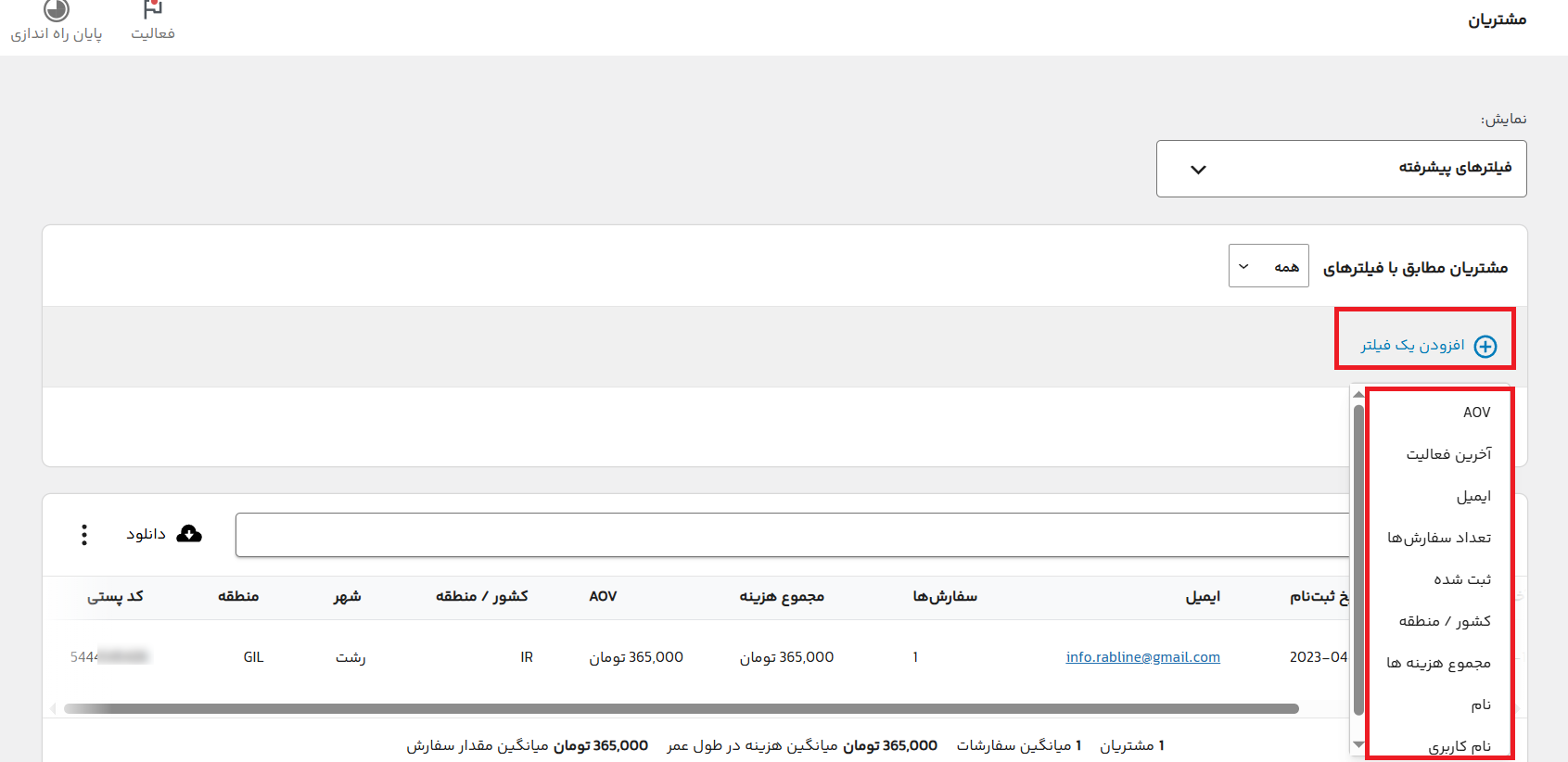
برای مثال ما روی تعداد سفارش ها کلیک کردیم و شرط را به این صورت گذاشتیم که فقط آن هایی به ما نشان داده شود که تعداد سفارش ها بیشتر از 2 محصول است،سپس روی دکمه فیلتر کلیک کنید تا لیست بر اساس شرطی که گذاشتید نمایش داده شود.
مشاهده گزارش فروش سایت:
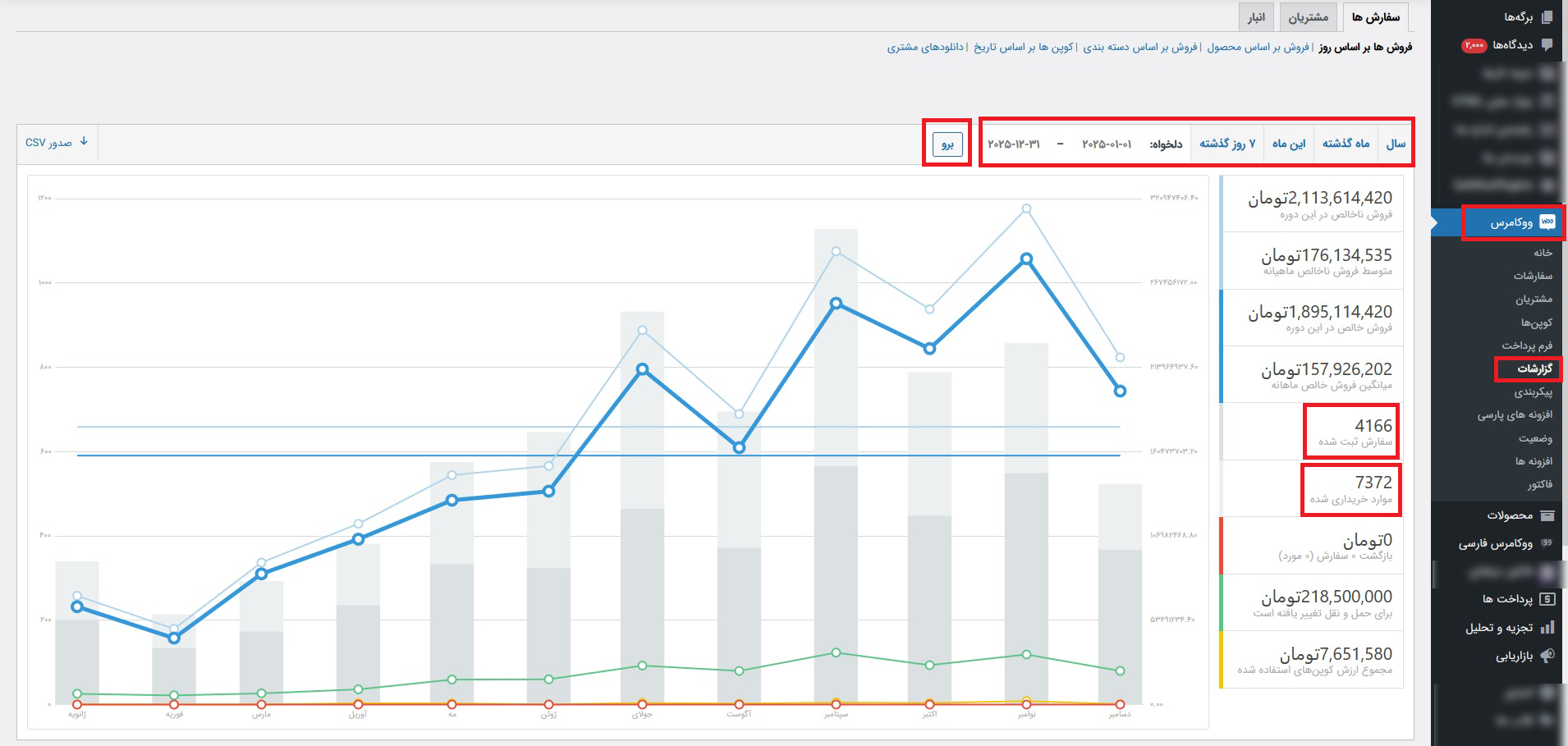
برای دیدن لیست گزارش فروش سایت اعم از تعداد سفارشات ثبت شده،جمع کل فروش خالص و ناخالص و … کافی است از منوی کناری پیشخوان و از بخش ووکامرس روی گزارشات کلیک کنید تا صفحه ای همانند تصویر زیر برایتان باز شود.
در این بخش میتوانید گزارشات خود را بر اساس هفته،ماه،سال و حتی بازه ی تاریخ خاص از بالای صفحه تنظیم کنید و روی دکمه برو بزنید تا اعمال شود.
امیدواریم این آموزش مفید واقع شده باشد ، برای اطلاع از سایر ویژگی های افزودنی مانند فاکتور ساز حرفه ای فروشگاه و … به سایت خود و دریافت لیست تعرفه آنها کلیک کنید.