

با سلام و احترام خدمت شما همراهان سرویس رابلاین
مواقعی وجود دارد که برای بهبود سطح کیفی خدمات سایتتان نیاز به چند زبانه کردن سایتتان برای افراد خارجی دارید که همان ساختار سایت اصلی تان را با ترجمه زبانی دیگر مثل انگلیسی ببینند.
بدین منظور در این آموزش با هم میبینیم که چطور میتوانیم زبان دومی به سایتمان اضافه کنیم .
با ما همراه باشید.
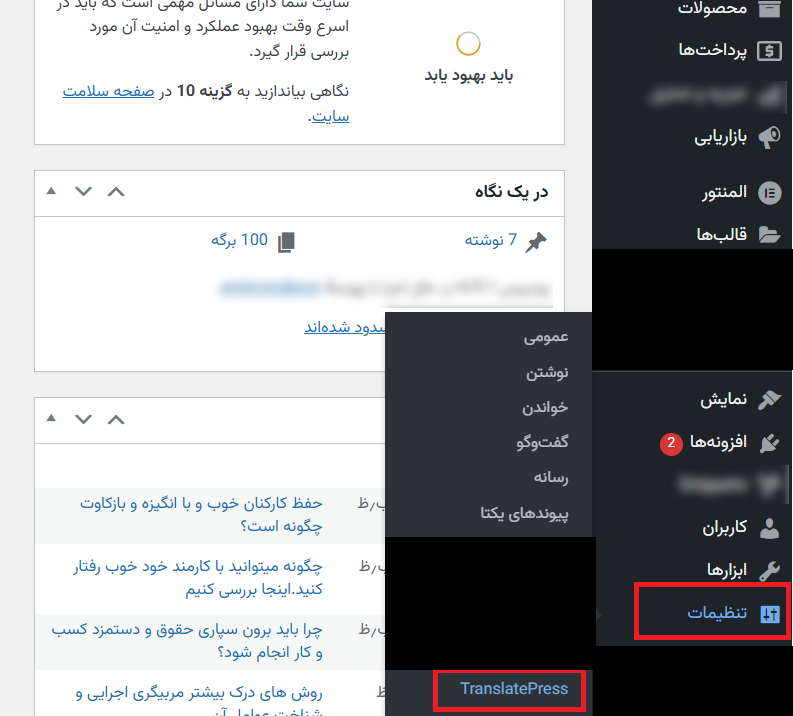
در قدم اول وارد بخش پیشخوان سایت شوید و از بخش تنظیمات روی TranslatePress کلیک کنید.
صفحه ای جدید به مانند تصویر زیر برایتان باز می شود.
در تب عمومی زبان پیشفرض روی فارسی تنظیم شده است .
در کادر بعدی میتوانید زبان دوم سایت را انتخاب کنید سپس روی اضافه کردن بزنید تا زبان مورد نظر اضافه شود.
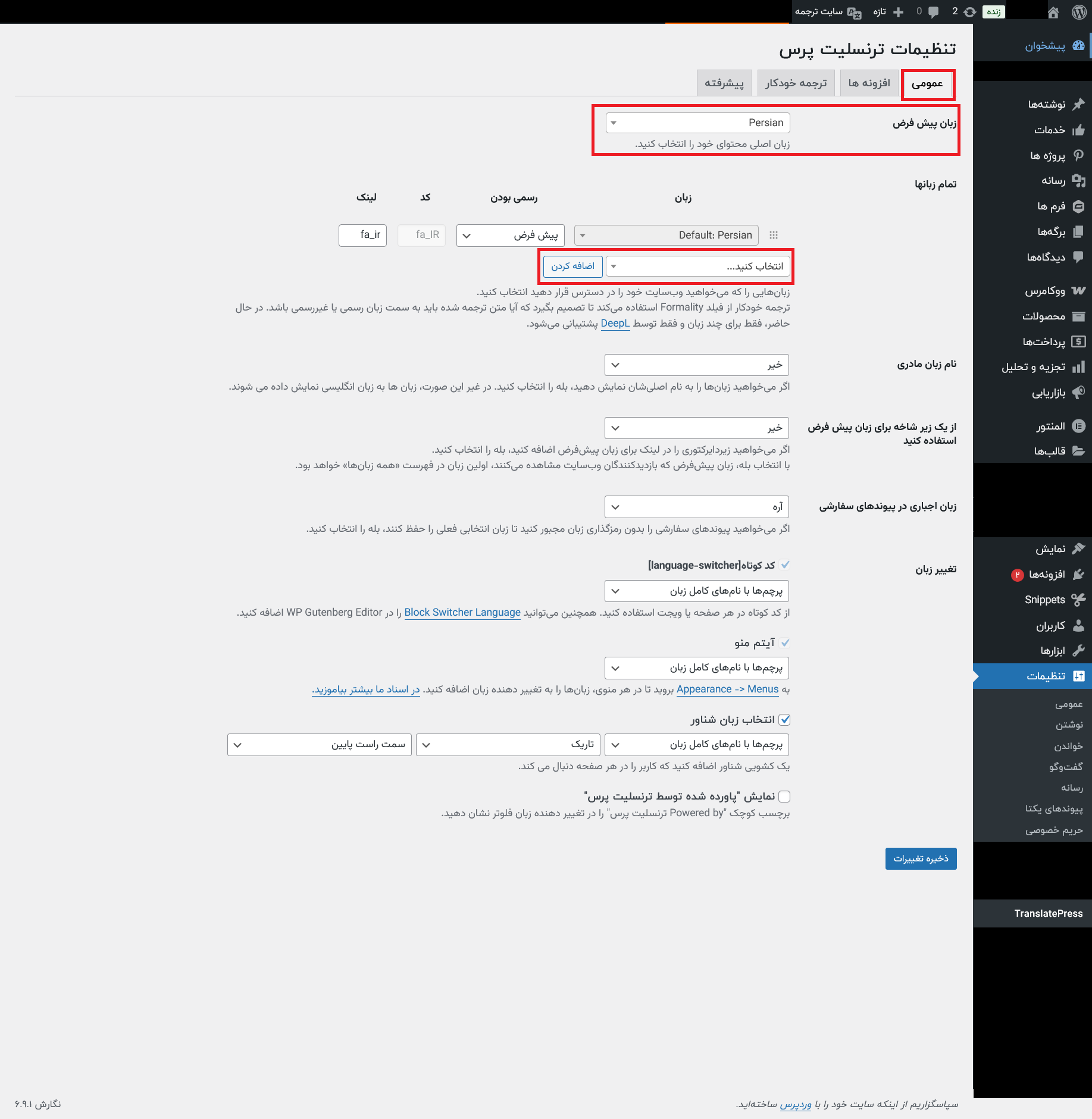
برای مثال برای سایتمان زبان انگلیسی را از همین طریق اضافه می کنیم:
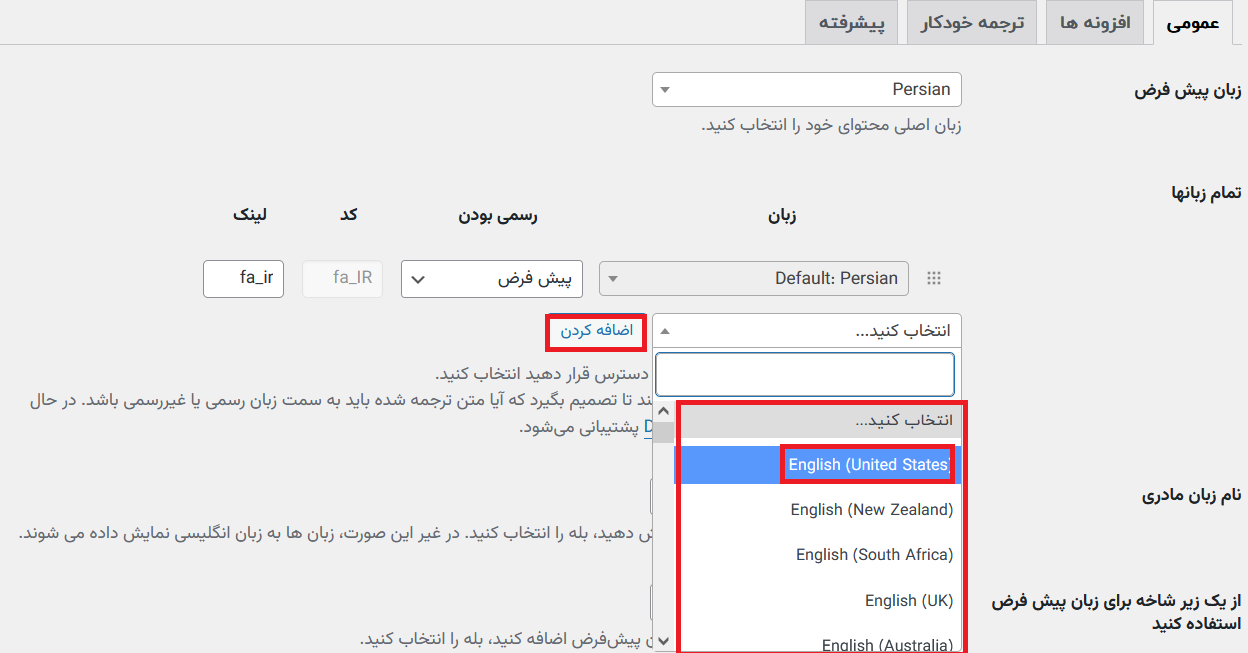
سپس از تنظیمات پایینتر میتوانیم استایل مکان انتخاب زبان شناور را تنظیم کنیم ، روی “سمت راست پایین” گذاشتیم.

صفحه سایتمان را یک بار رفرش می کنیم و همانطور که میبینید در پایین سمت راست سایت مکان زبان های سایت افزوده شده است.
برای ترجمه محتوای صفحه سایت از بالای صفحه روی صف ترجمه کلیک می کنیم.
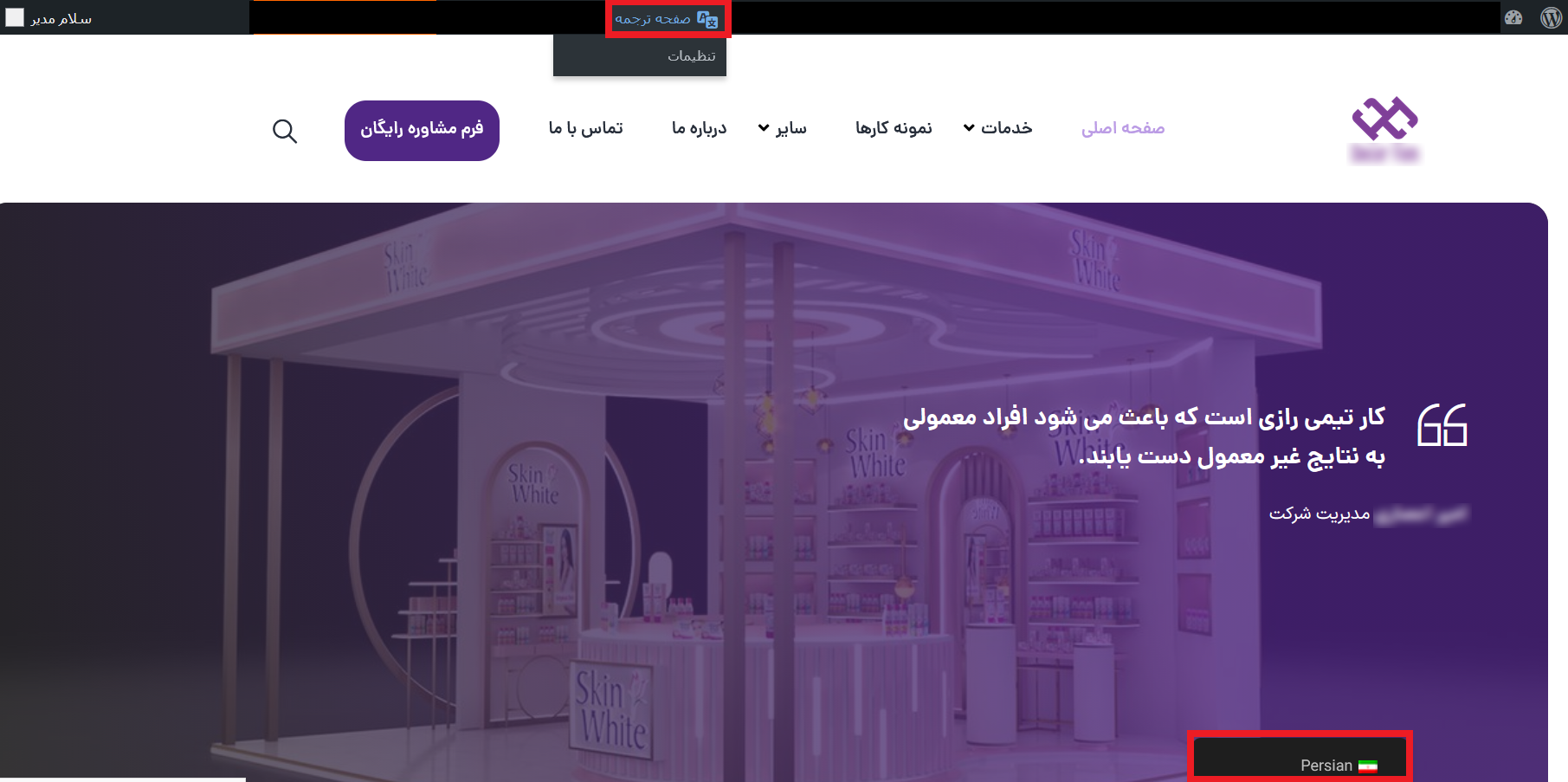
کادر جدیدی کنار سایت برای ترجمه فارسی به انگلیسی باز می شود.
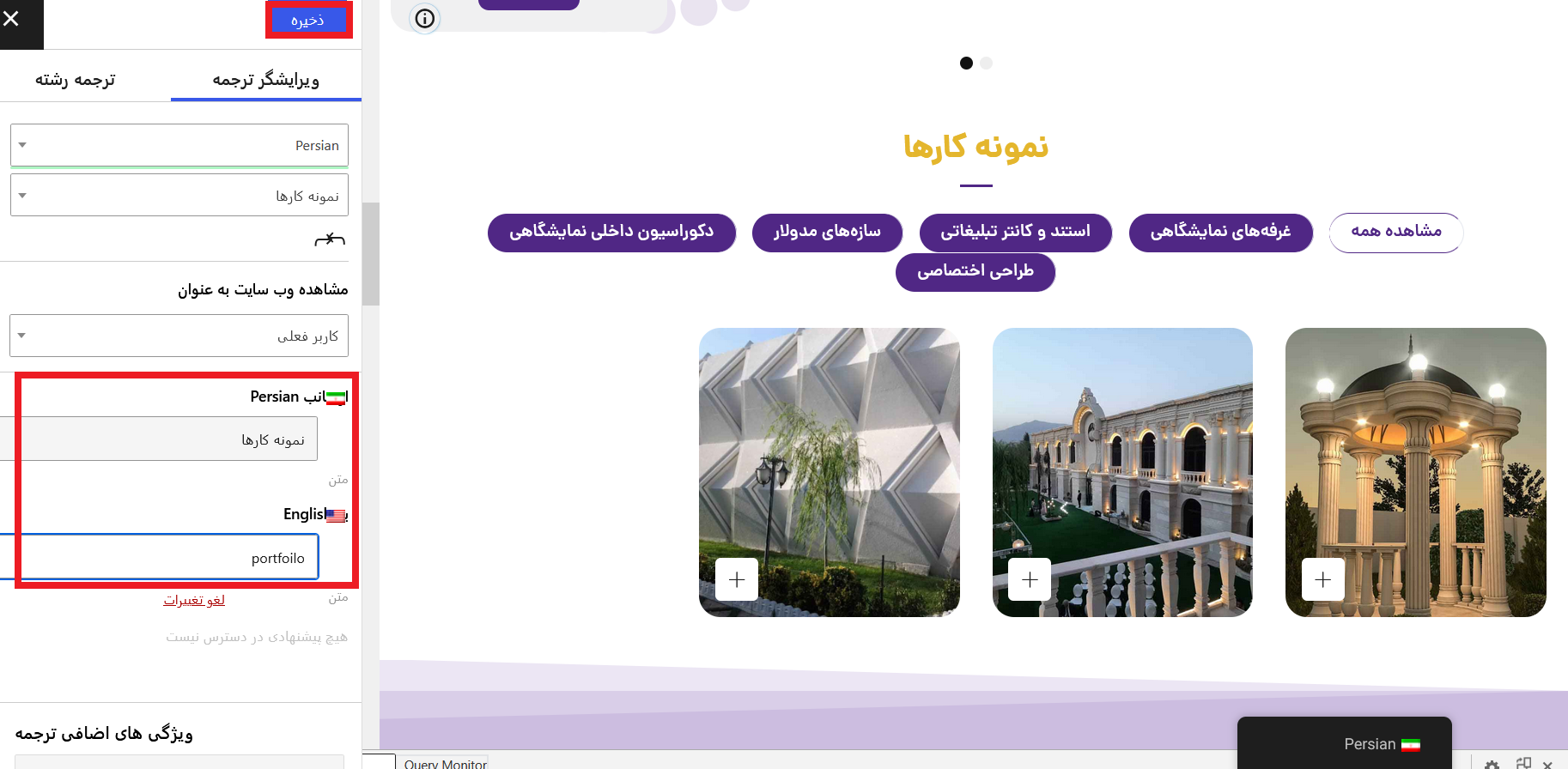
همانطور که می بیند هرجا که موس را ببرید یک علامت مداد کنارش ظاهر می شود که برای ترجمه ی همان عبارت است برای مثال روی عبارت “نمونه کارها” با موس نگه داشتیم و روی مدادی که کنارش ظاهر شده بود کلیک کردیم.
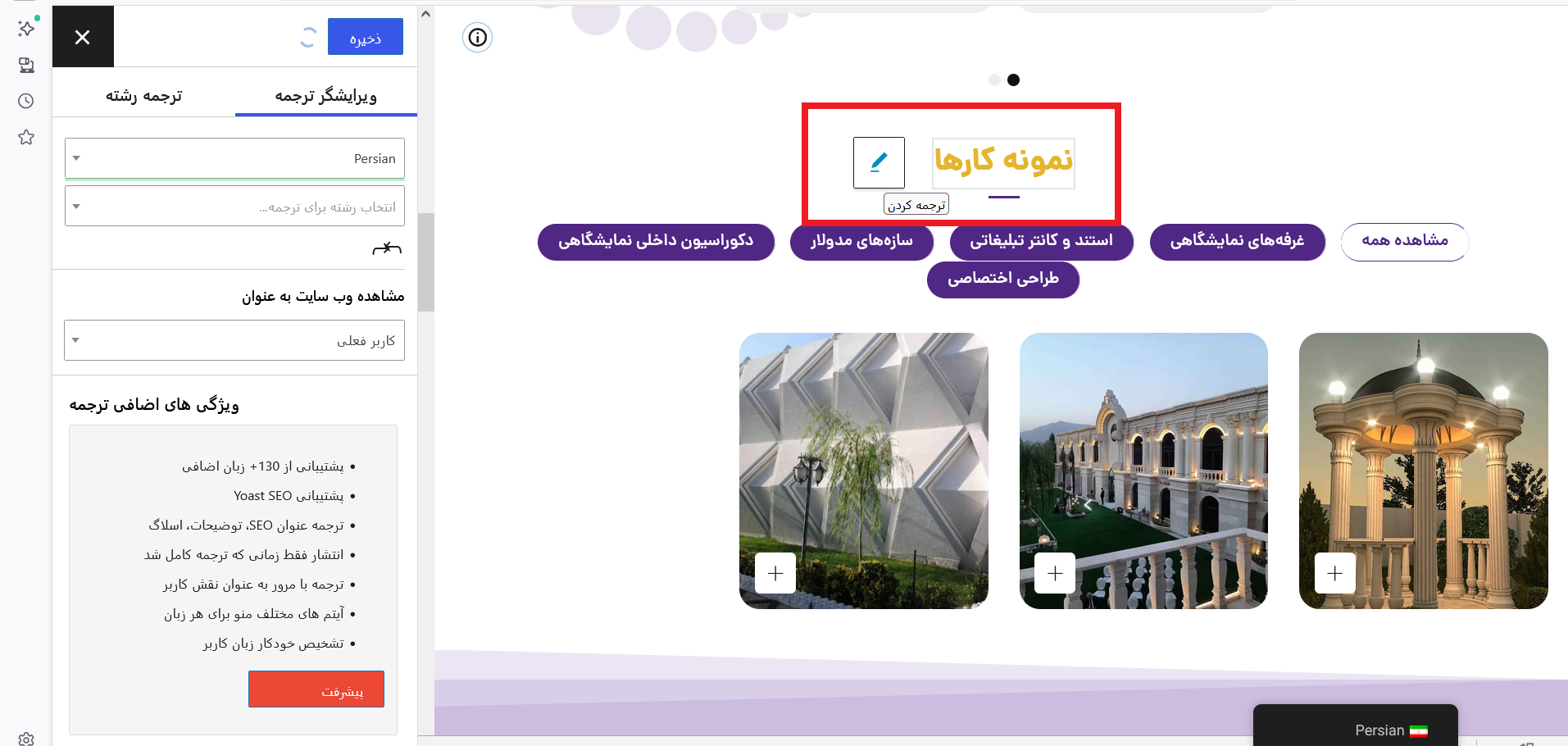
سپس در کادر مربوطه، ترجمه همان عبارت کلیک شده را به انگلیسی وارد می کنیم و در نهایت روی ذخیره میزنیم.
کافی است برای تمام عبارت های داخل سایت که به فارسی نوشته شده اند همین مراحل را انجام دهیم.
برای چک کردن نهایی سایت برای اینکه ببینید عبارتی جا نیوفتاده باشد، سایت را در نسخه انگلیسی چک کنید.