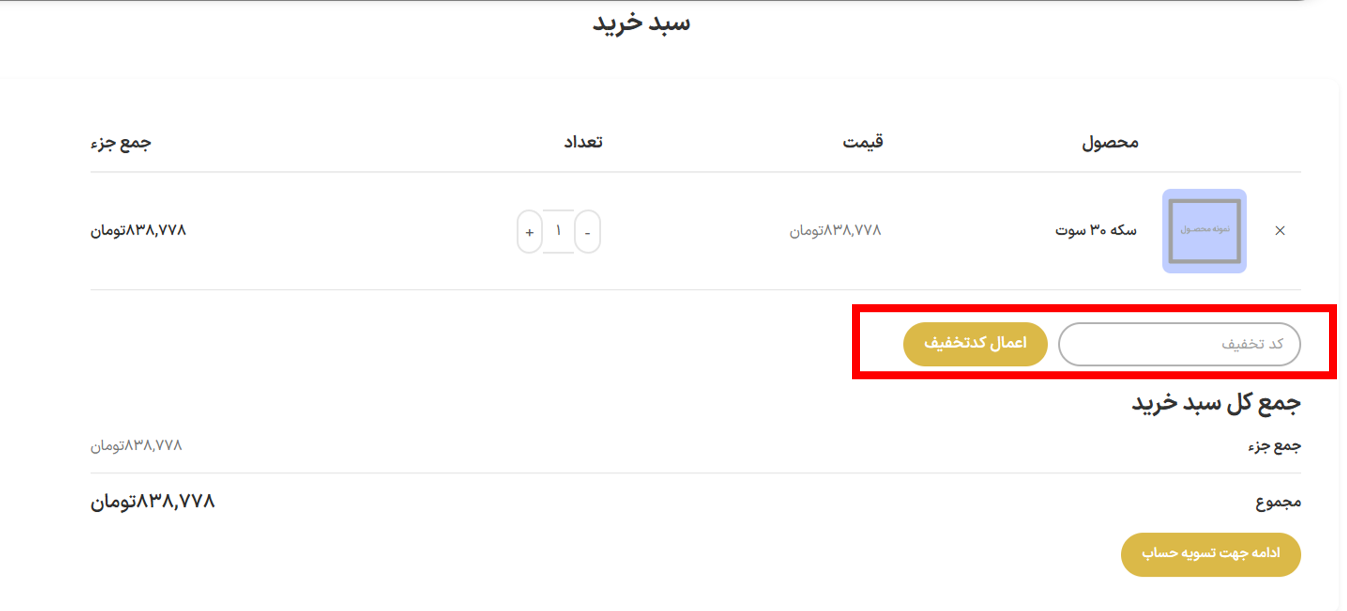



در این مقاله سعی داریم نحوه آموزش ایجاد کد تخفیف برای محصولات را خدمت شما ارائه بدهیم. مواقعی وجود دارد که برای افزایش فروش بیشتر کد تخفیفی به مشتریان خود ارائه میدهید تا با استفاده از ان کد میتوانند تخفیفی به صورت ثابت یادرصدی تخفیف بگیرند.همچنین میتوتیند حالتی را تنظیم کنید تا با استفاده از کد تخفیف ایجاد شده ارسال رایگان را دریافت کنند که در ادامه به توضیحات بیشتر میپردازیم:
برای ایجاد کد تخفیف در سایت مراحل زیر را دنبال میکنیم.
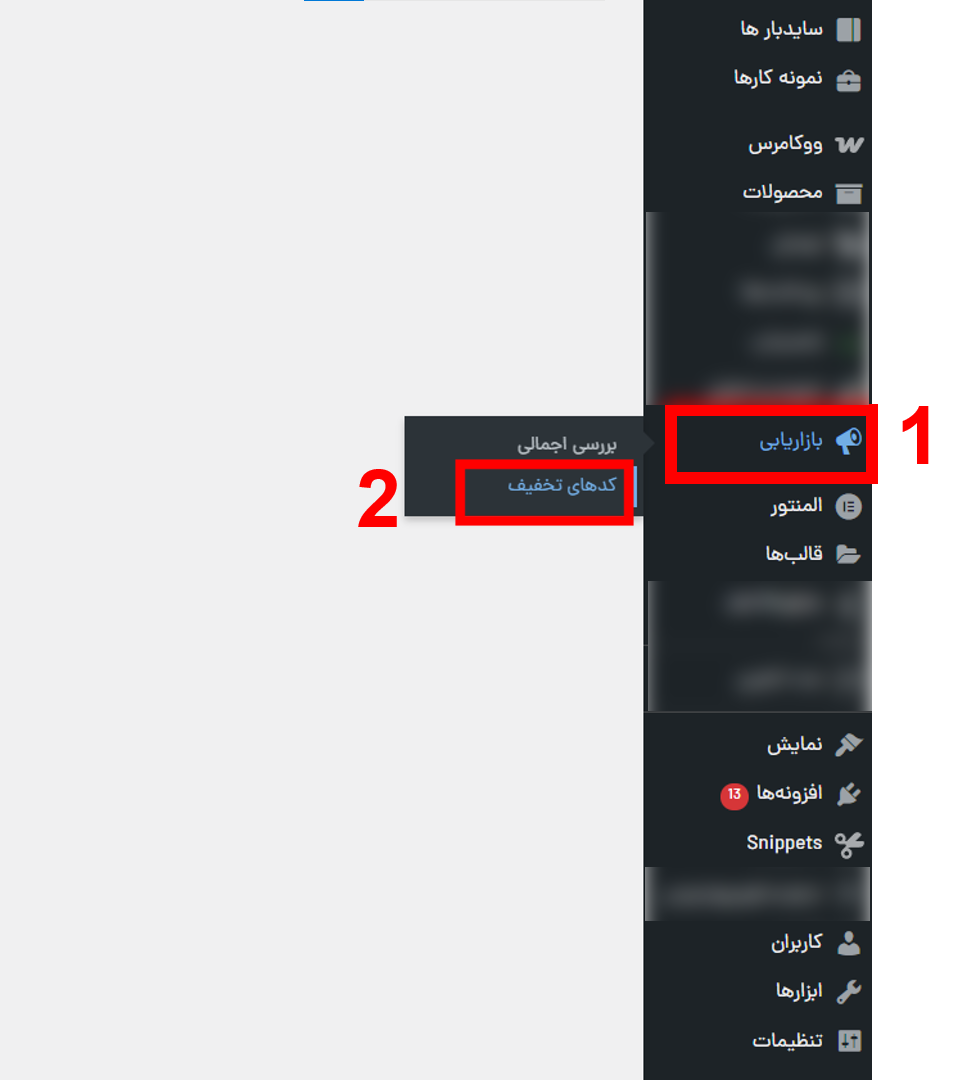
مرحله یک: بعد از وارد شدن به منوی مدیریت(پیشخوان)،در میان ابزار های سمت راست روی بازاریابی با موس نگه داشته(1) و سپس روی کد های تخفیف کلیک میکنیم.(2)
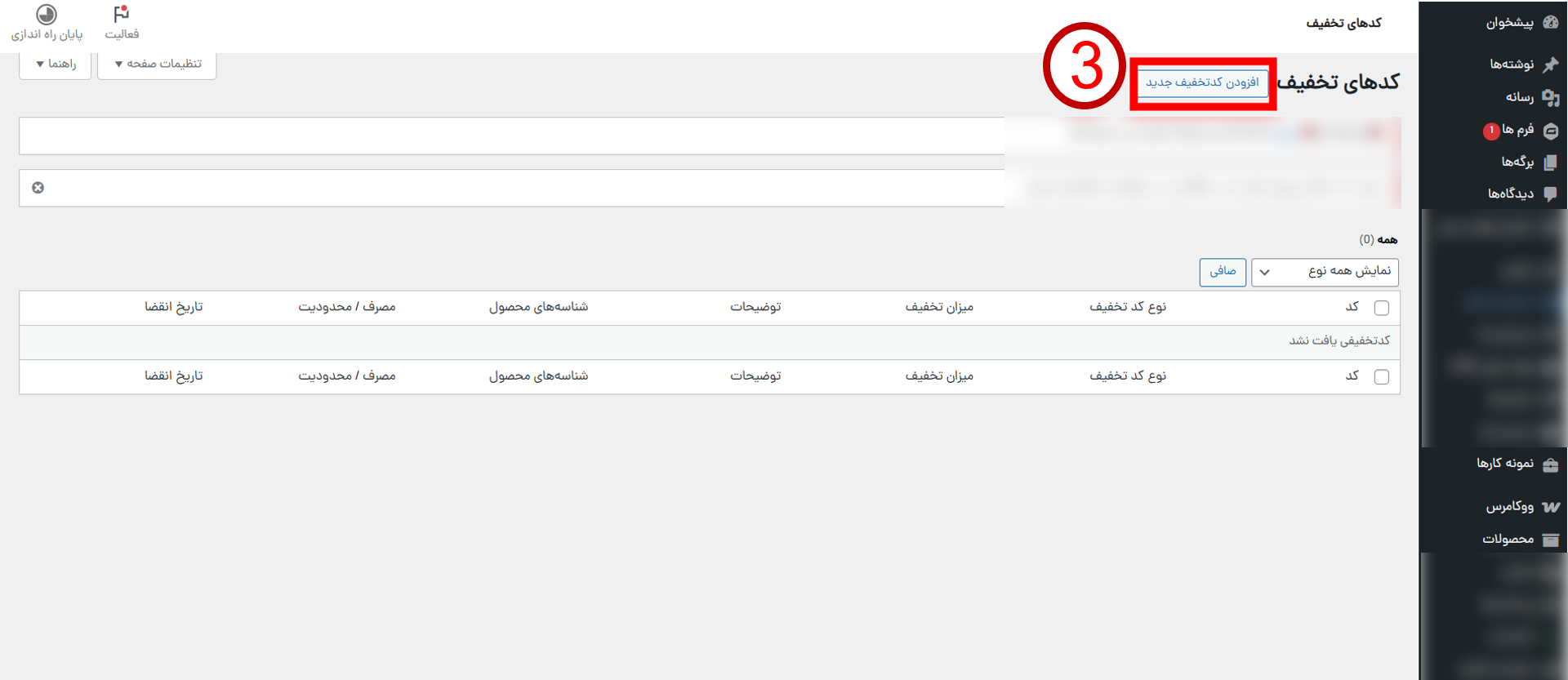
مرحله دو:سپس روی “افزودن کد تخفیف جدید” کلیک میکنیم.(3)
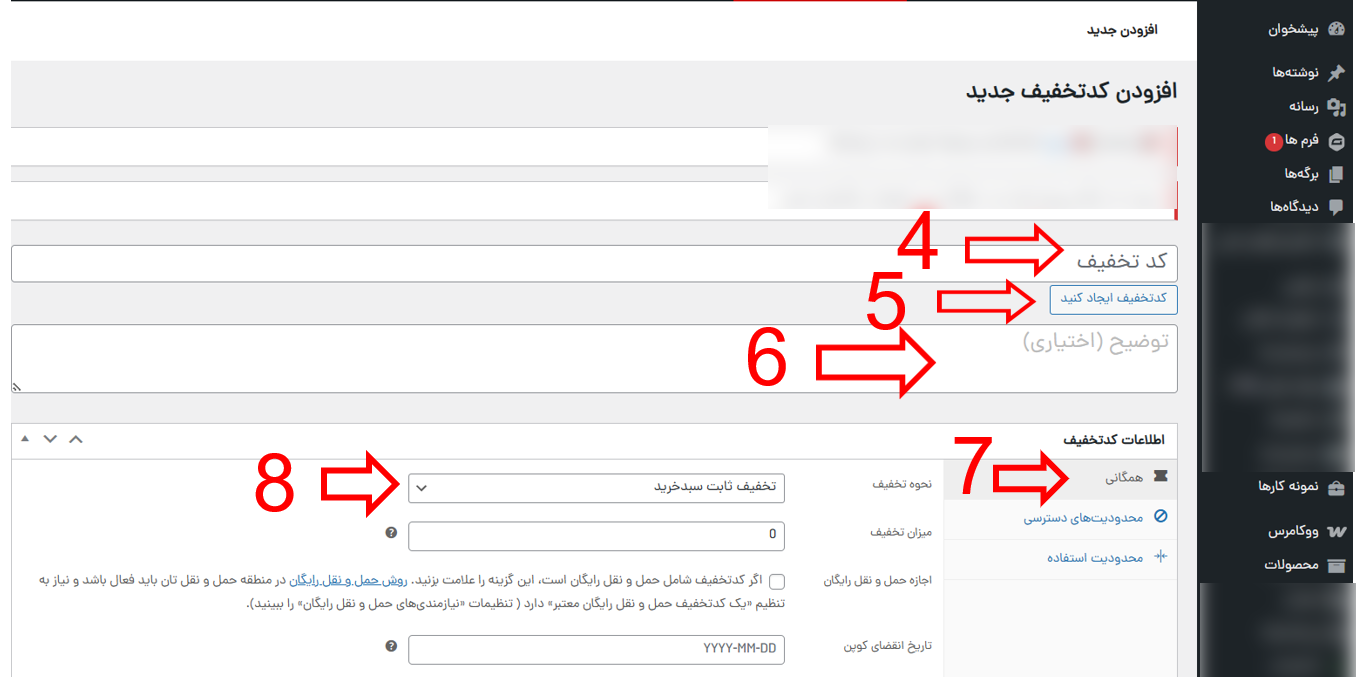
مرحله سه:صفحه ی جدیدی مانند تصویر زیر باز میشود.
در کادر شماره 4 نام کد تخفیف مورنظر را وارد میکنیم.(مثلا YALDA )
البته میتوتنید با زدن روی دکمه شماره 5 نیز نامی برای کد تخفیف خود ایجاد کنید.
اگر کد تخفیف شما نیازی به توضیحات داشت میتوتیند آنرا در کادر شماره 6 وارد کنید.(مثلا تخفیف شب یلدا )
در بخش زیرین اطلاعات کد را وارد میکنیم
روی همگانی کلیک کنید(7).
 مرحله چهار:سپس نحوه تخفیف را از کادر کشویی باز شده انتخاب میکنیم(9)
اگرمیخواهید روی مبلغ کل محصولات در سبد خرید ،مقدار تخفیف ثابتی داشته باشید ،روی گزینه “تخفیف ثابت سبد خرید”کلیک کنید.
اگرمیخواهید روی مبلغ کل محصولات در سبد خرید ،مقدار تخفیف درصدی داشته باشید ،روی گزینه “درصد تخفیف”کلیک کنید.
و اگرمیخواهید روی محصولی خاص در سبد خرید ،مقدار تخفیف ثابتی داشته باشید ،روی گزینه ” تخفیف ثابت محصول”کلیک کنید.
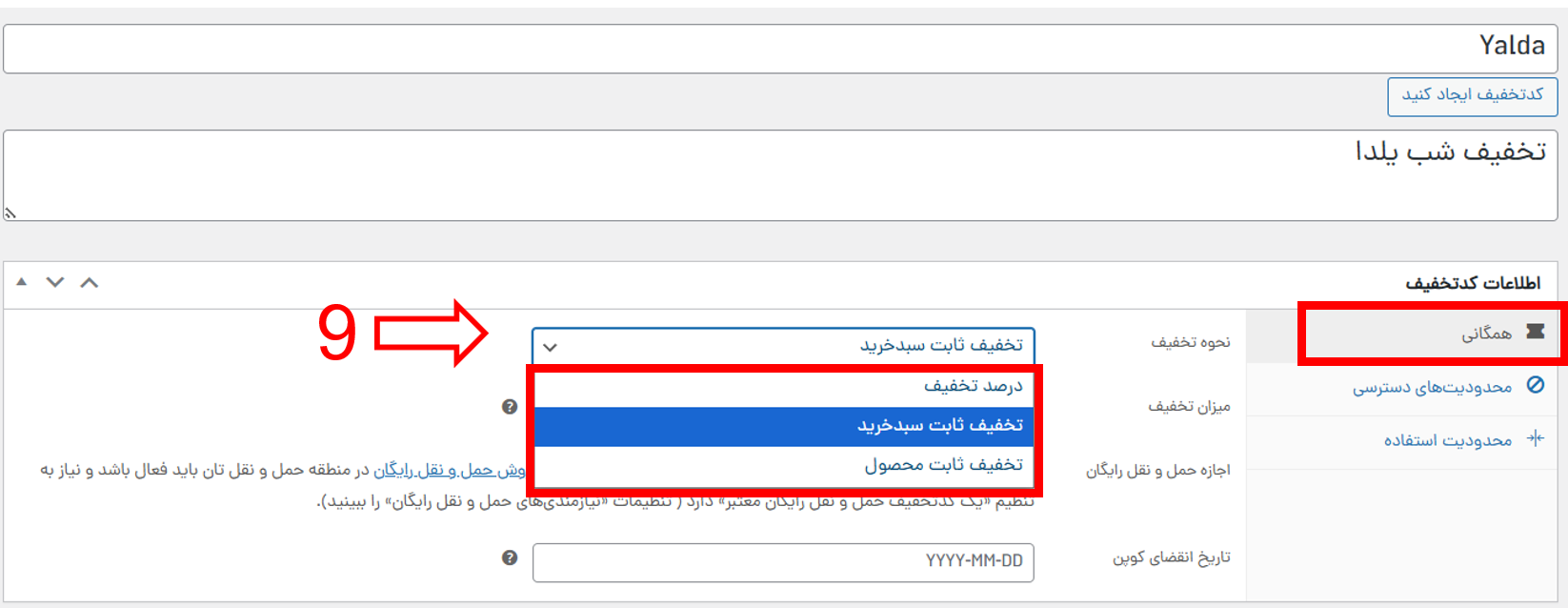
مرحله پنج:برای مثال ما کد تخفیفی به نام Yaldaایجاد کردیم و در قسمت همگانی ،نحوه ی تخفیف را به صورت تخفیف ثابت سبد خرید تنظیم کردیم.
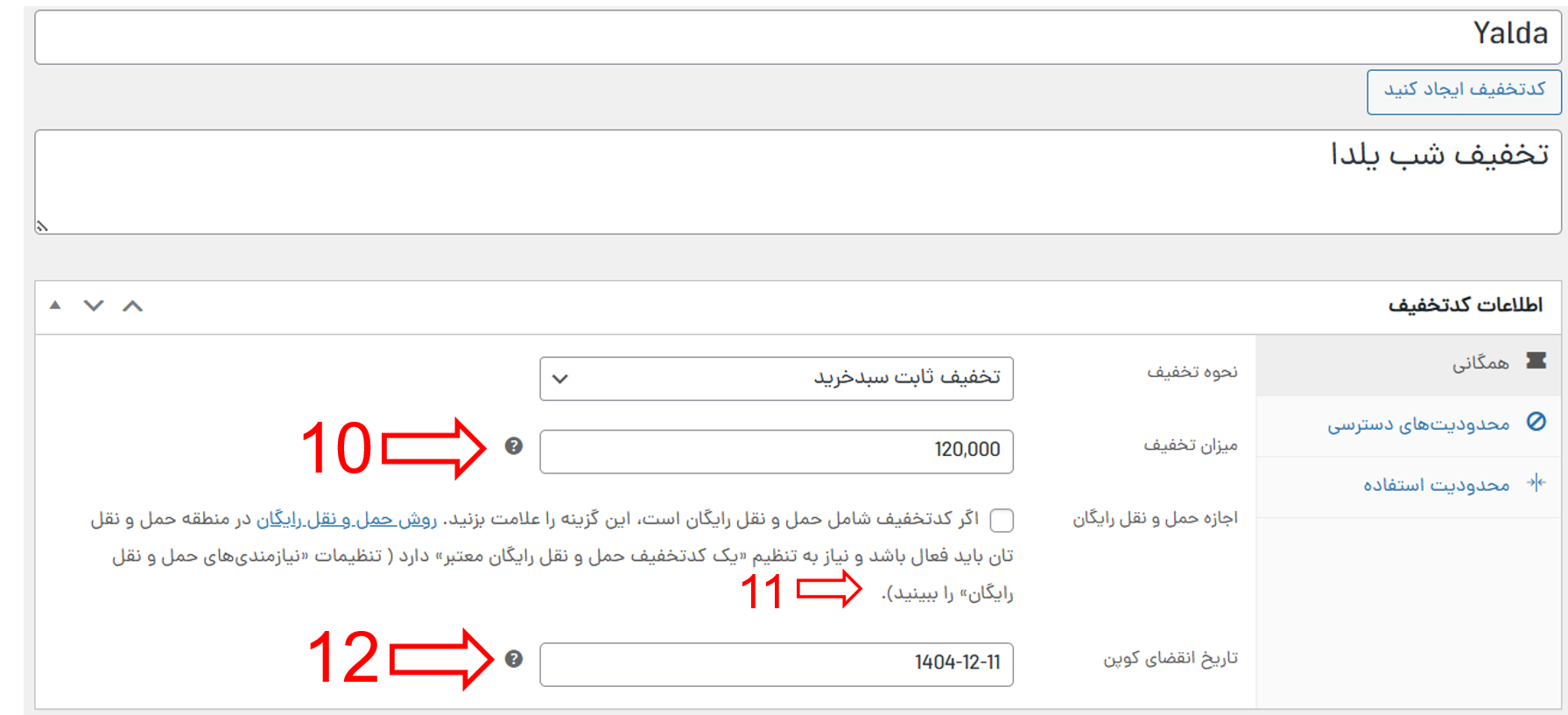
مقدار تخفیف را 120,000 تومان(10) و تاریخ انقضای آنرا مشخص کردیم،یعنی این کد تخفیف تا تاریخ تنظیم شده اعتبار دارد و بعد از آن قابل استفاده نیست.(12)
اگر این کد تخفیف شامل ارسال رایگان میشود ،تیک این گزینه را بزنید(11)
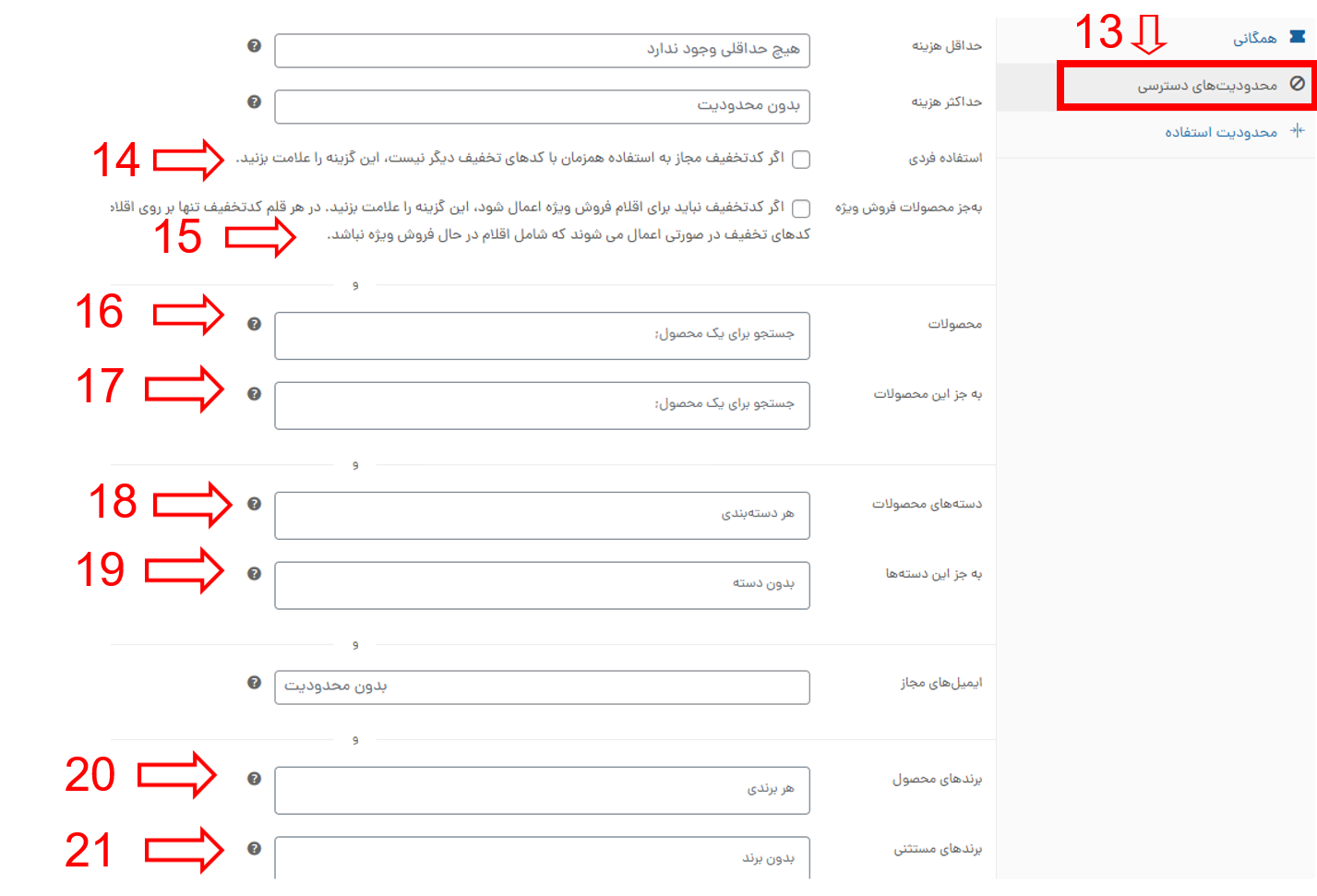
مرحله شش:در تب بعدی روی محدودیت های دسترسی کلیک کنید(13) تا مواردی دیگری جهت تنظیم ظاهر شود.
اگر میخواهید کد تخفیفی که ایجاد کردید مجاز به استفاده با سایر کد های تخفیف نباشد،تیک این گزینه را بزنید.(14)
اگر میخواهید کد تخفیفی که ایجاد کردید،برای تمامی محصولات به جز محصولات فروش ویژه لحاظ شود،تیک این گزینه را بزنید.(15)
اگر میخواهید کد تخفیفی که ایجاد کردید،فقط برای چند محصول خاص باشد،داخل این کادر نام محصولات مورد نظر را بنویسید.(16)
اگر میخواهید کد تخفیفی که ایجاد کردید،برای همه ی محصولات به جز چند محصول خاص باشد،داخل این کادر نام محصولاتی که نمیخواهید کد تخفیف روی آنها لحاظ شود را بنویسید.(17)
اگر میخواهید کد تخفیفی که ایجاد کردید،فقط برای چند دسته بندی خاص باشد،داخل این کادر نام دسته بندی های مورد نظر را بنویسید.(18)
اگر میخواهید کد تخفیفی که ایجاد کردید،برای همه دسته بندی ها به جز چند دسته بندی خاص باشد،داخل این کادر نام دسته بندی هایی که نمیخواهید کد تخفیف روی آنها لحاظ شود را بنویسید.(19)
اگر میخواهید کد تخفیفی که ایجاد کردید،فقط برای برند های خاص اعمال شود،داخل این کادر نام برند های مورد نظر را بنویسید.(درصورت وجود)(20)
اگر میخواهید کد تخفیفی که ایجاد کردید،برای همه برند ها به جز چند برند خاص باشد،داخل این کادر نام برند هایی که نمیخواهید کد تخفیف روی آنها لحاظ شود را بنویسید.(21)
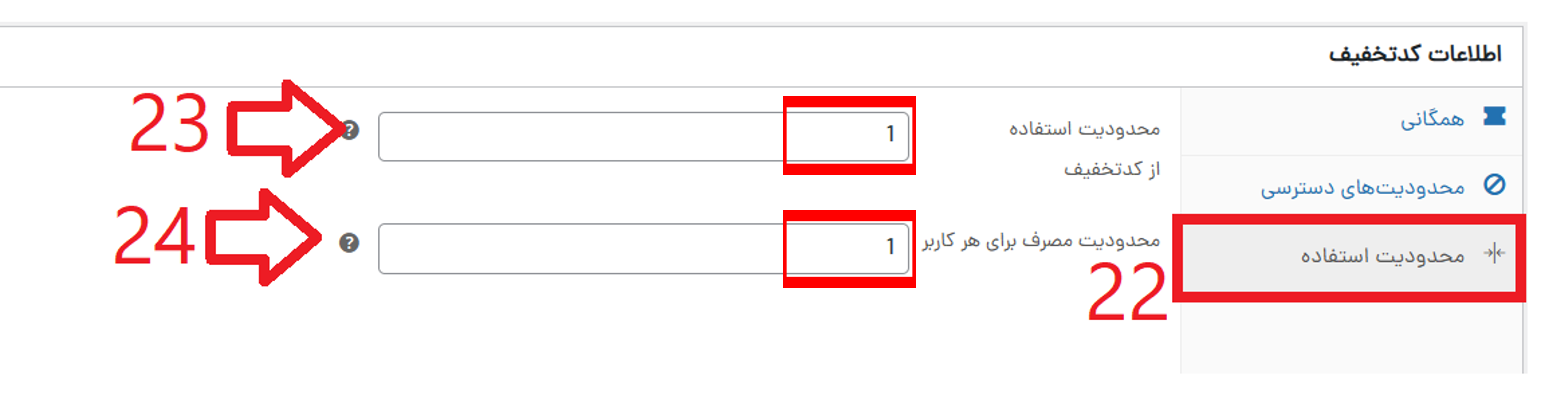
مرحله هفت:در تب بعدی روی محدودیت استفاده کلیک کنید(22) تا مواردی دیگری جهت تنظیم ظاهر شود.
هر دو کادر ظاهر شده را روی عدد “یک” تنظیم کنید.
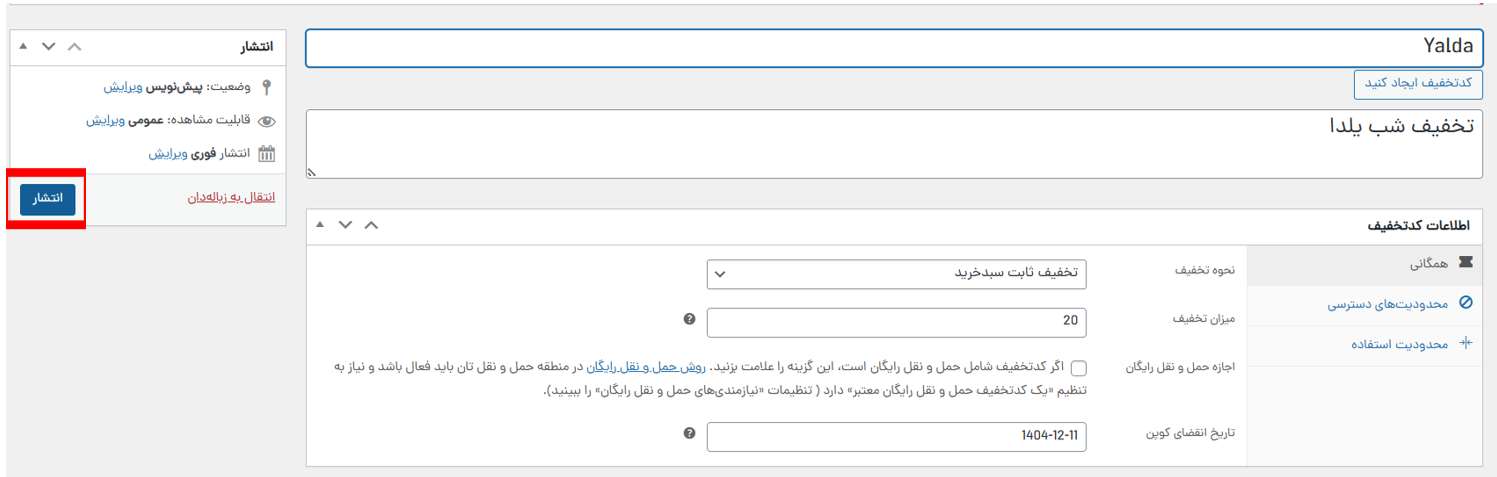
مرحله هشت:در اخر روی دکمه انتشار کلیک کنید تا کد تخفیف شما ایجاد شود.
نحوه وارد کردن کد تخفیف ایجاد شده:
وقتی وارد سبد خرید می شویم کادری برای نوشتن کد تخفیف وجود دارد،داخل این کادر نام کد تخفیفی که ایجاد کردیم را وارد میکنیم(برای مثال Yalda) و روی اعمال کد تخفیف کلیک میکنیم.