

با سلام و درود فراوان خدمت همراهان رابلاین
در این مقاله سعی داریم نحوه افزودن محصول را خدمت شما آموزش بدهیم.تا پایان این آموزش همراه ما باشید.
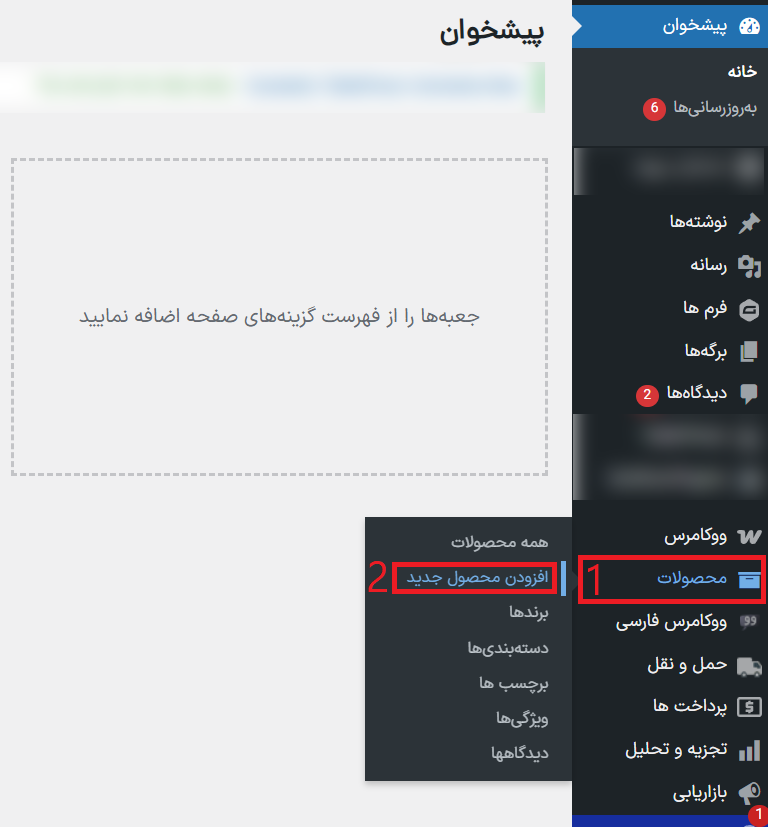
در قدم اول بعد از ورود به پیشخوان از منوی داشبورد کناری ،از بخش محصولات(1)،افزودن محصول جدید را کلیک میکنیم.(2)
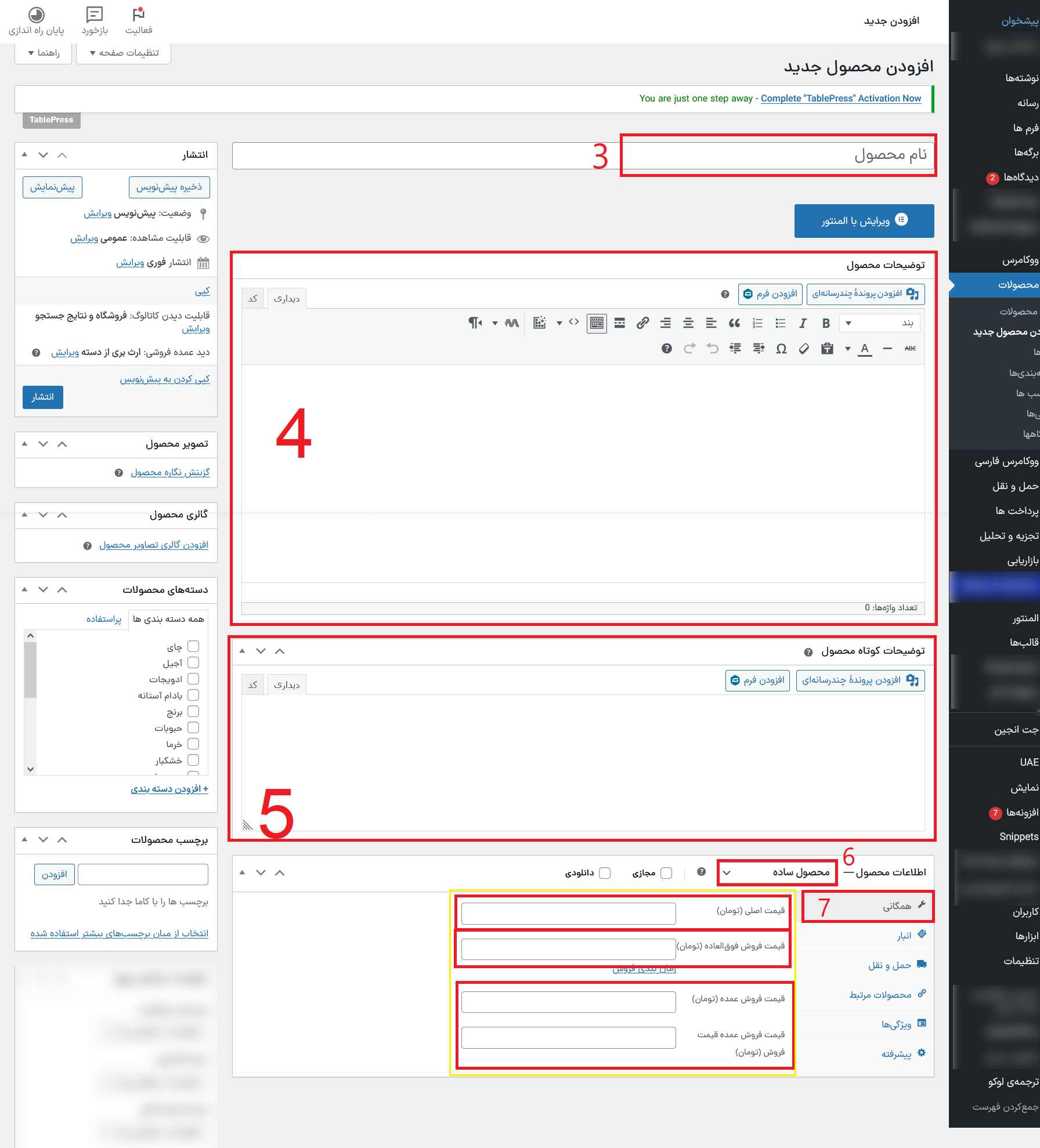
صفحه ی جدیدی مانند تصویر باز میشود که به هر بخش این تصویر به صورت جدا و کامل میپردازیم.
در کادر شماره 3 نام محصول مورد نظر را بنویسید.
در کادر 4 و 5 به ترتیب توضیحات محصول و توضیحات کوتاه محصول را بنویسید.
(لازم به ذکر است این دو کادر همانند محیط ویرایشگر متن بوده و تنظیمات مختلفی را اعم از فونت و سایز و رنگ متن،ضخامت متن و … را میتوان تنظیم نمود)
در پایینی ترین کادر، اطلاعات محصول را قرار میدهیم.
بدین صورت که اگر محصول ساده باشد در کادر شماره 6،محصول ساده را انتخاب میکنیم.
(محصول ساده:محصولی که به ازای هر واحد یک قیمت مشخص دارد
محصول متغیر:محصولی که به ازای ویژگی های مختلف قیمت های مختلف دارد.مثال:محصولی به نام تیشرت دارای 3مقدار سایز کوچک،متوسط،بزرگ است و به ازای هر کدام ازین سایز ها قیمتش متفاوت است.)
اگر محصولمان ساده باشد روی ساده میگذاریم و ادامه میدهیم:
روی تب همگانی کلیک میکنیم(7):
قیمت محصول و قیمت فروش ویژه(در صورت تمایل) در کادر های مربوطه وارد میکنیم.
نکته:اگر محصول شما از نوع عمده فروشی است،دو کادر قیمت فروش عمده را پر کنید.
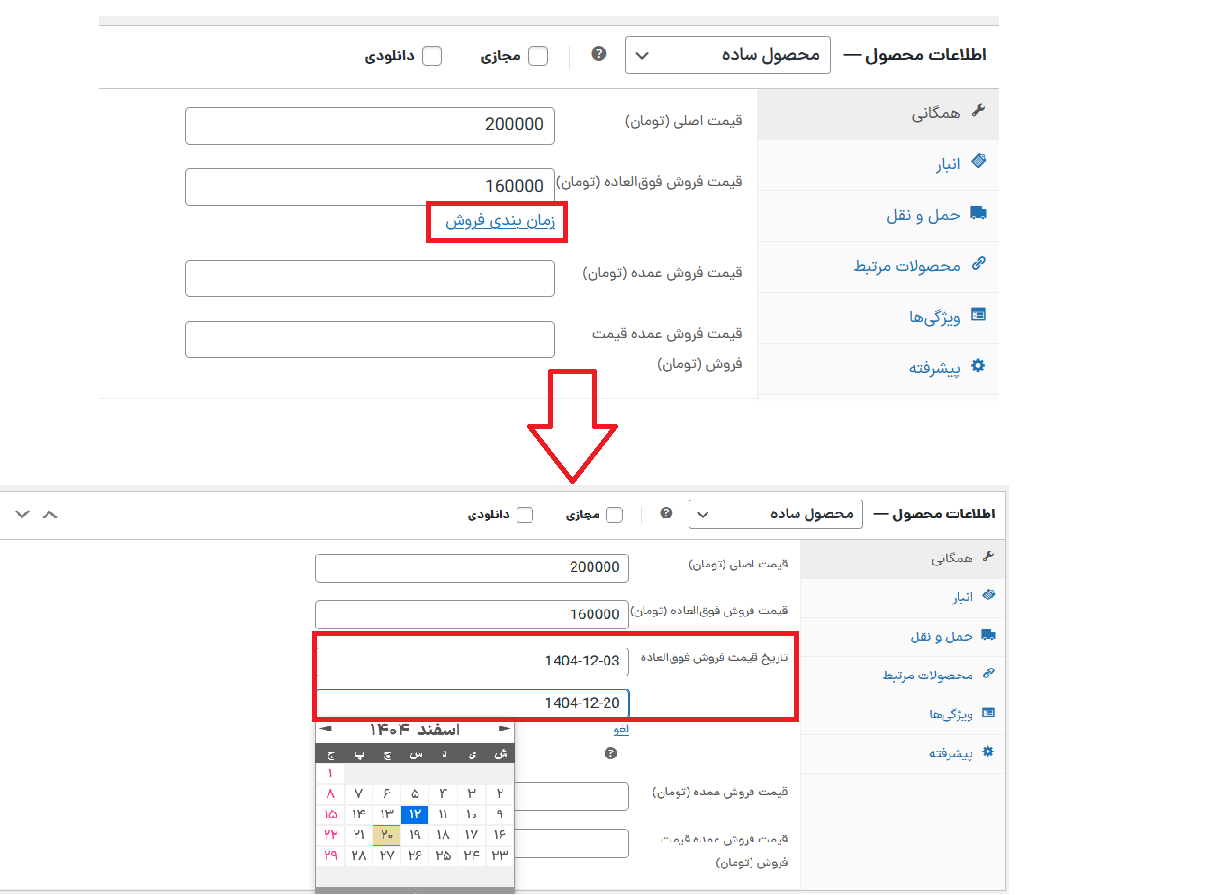
 مواقعی وجود دارد که میخواهید قیمت تخفیفی محصولتان در یک بازه زمانی خاص باشد و همیشگی نباشد.
در این صورت در همان تب همگانی(7) وقتی قیمت محصول و قیمت فروش ویژه را وارد کردید ،روی گزینه زمانبندی فروش کلیک کنید تا کادر جدیدی باز شود.
حالا میتوتیند در کادر باز شده تاریخ شروع و پایان قیمت تخفیفی را مشخص کنید.(در کادر اول تاریخ شروع تخفیف و در کادر زیرینش تاریخ پایان تخفیف را وارد کنید.)
نکته:توجه داشته باشید کادر زمانبندی فروش زمانی اعمال میشود که شما قیمتی برای فروش ویژه وارد کرده باشید.
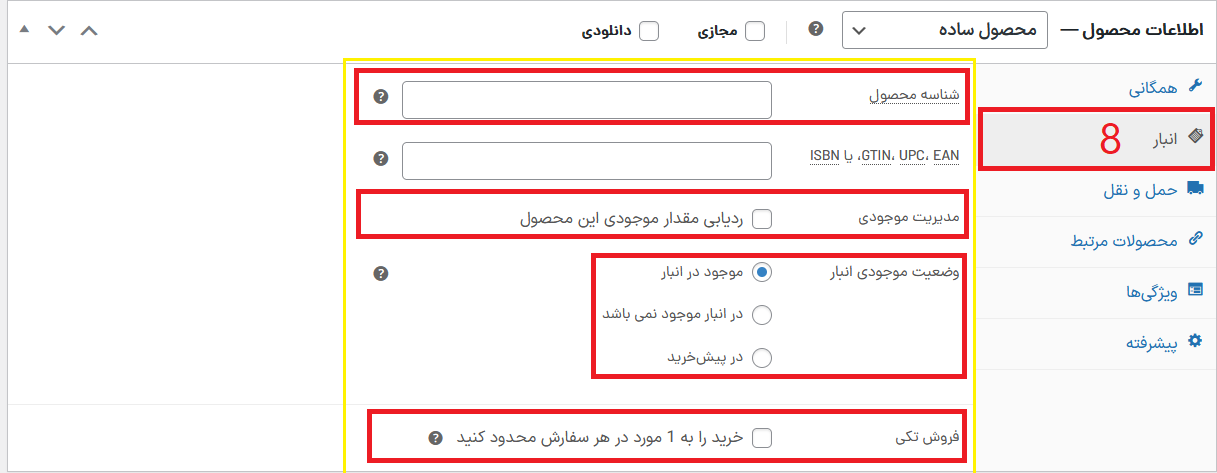
در همان قسمت زیر تب همگانی،روی تب انبار(8) کلیک کنید تا بخش جدیدی مانند کادر زرد رنگ باز شود.
در این قسمت اطلاعات مربوط به موجودی محصول و انبار را میتوانید مدیریت کنید.بدین صورت که اگر محصول شما کد خاصی داشت در کادر شناسه محصول وارد کنید.
در صورتی که میخواهید از موجودی انبار محصول مورد نظر مطلع باشید تیک گزینه مدیریت موجودی را بزنید.
در کادر بعدی وضعیت موجودی محصول را مشخص کنید و در صورت اتمام موجودی محصول میتوانید به این بخش برگردید و تیک اتمام موجودی را بزنید در غیر این صورت تیک موجود در انبار را بزنید.
اگر محصول مورد نظر فقط تکفروشی میشود تیک گزینه فروش تکی را بزنید،با زدن تیک این گزینه مشتری حداکثر یک عدد از محصول را میتواند خریداری کند.
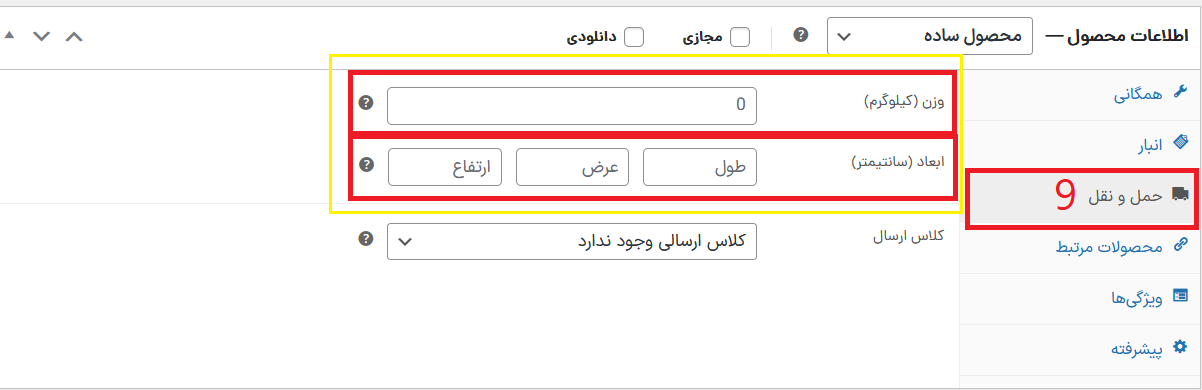
در مرحله بعد روی تب حمل و نقل کلیک کنید (9) و کادر های مربوطه را پر کنید.
در کادر اول وزن محصول را وارد کنید و در کادر زیرین ابعاد محصول را(اختیاری)
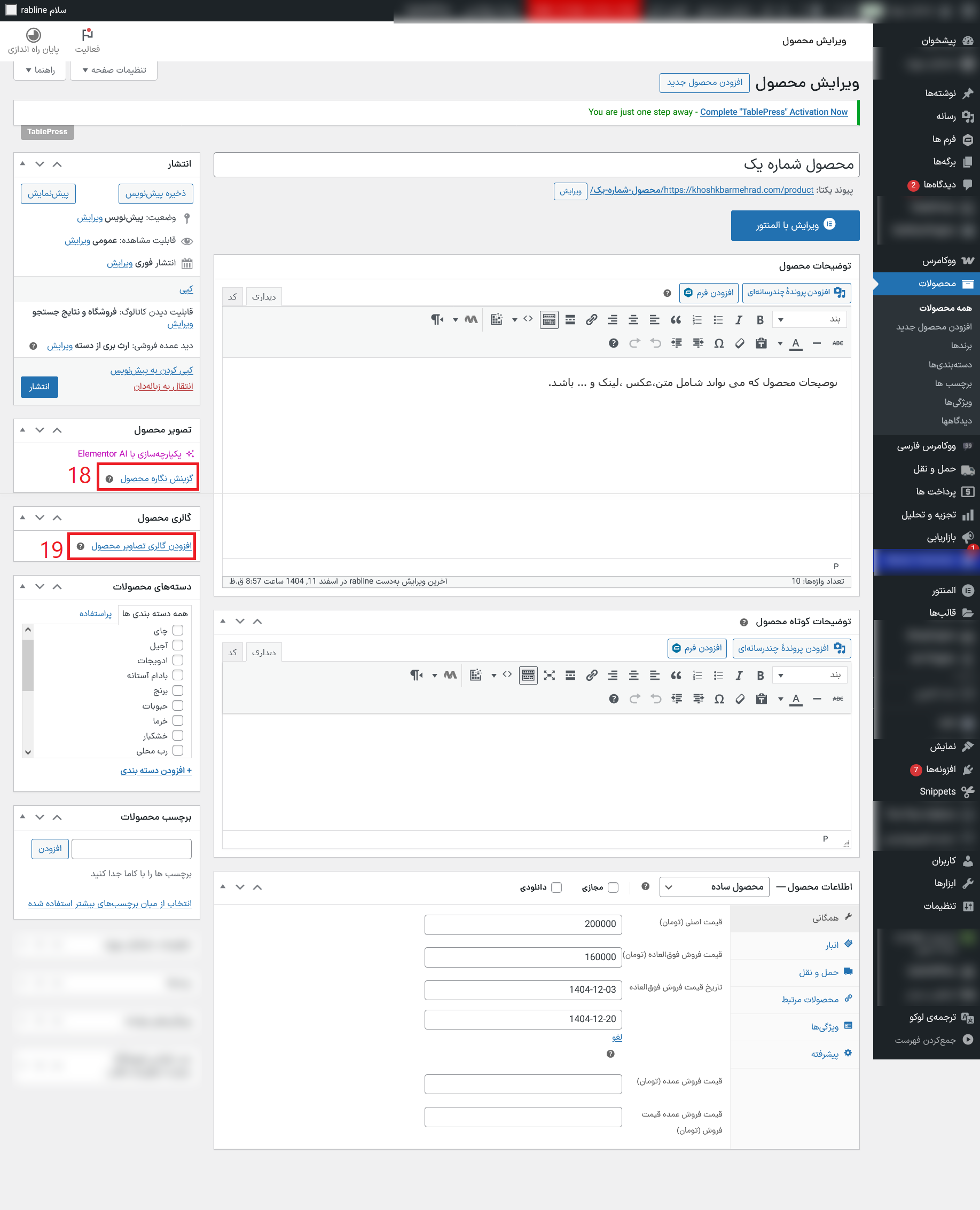
گام بعدی اضافه کردن تصویر برای محصول مورد نظر است.بدین صورت که در قسمت چپ همان صفحه،روی کادر شماره 18 کلیک کرده تا تصویر محصول را قرار دهیم.
برای گذاشتن تصاویر بیشتر مانند گالری از محصول روی کادر شماره 19 نیز کلیک میکنیم.
 کادر جدیدی همانند تصویر زیر باز میشود.
روی بارگذاری پرونده ها کلیک کنید(20) سپس روی گزینش پرونده بزنید.(21)
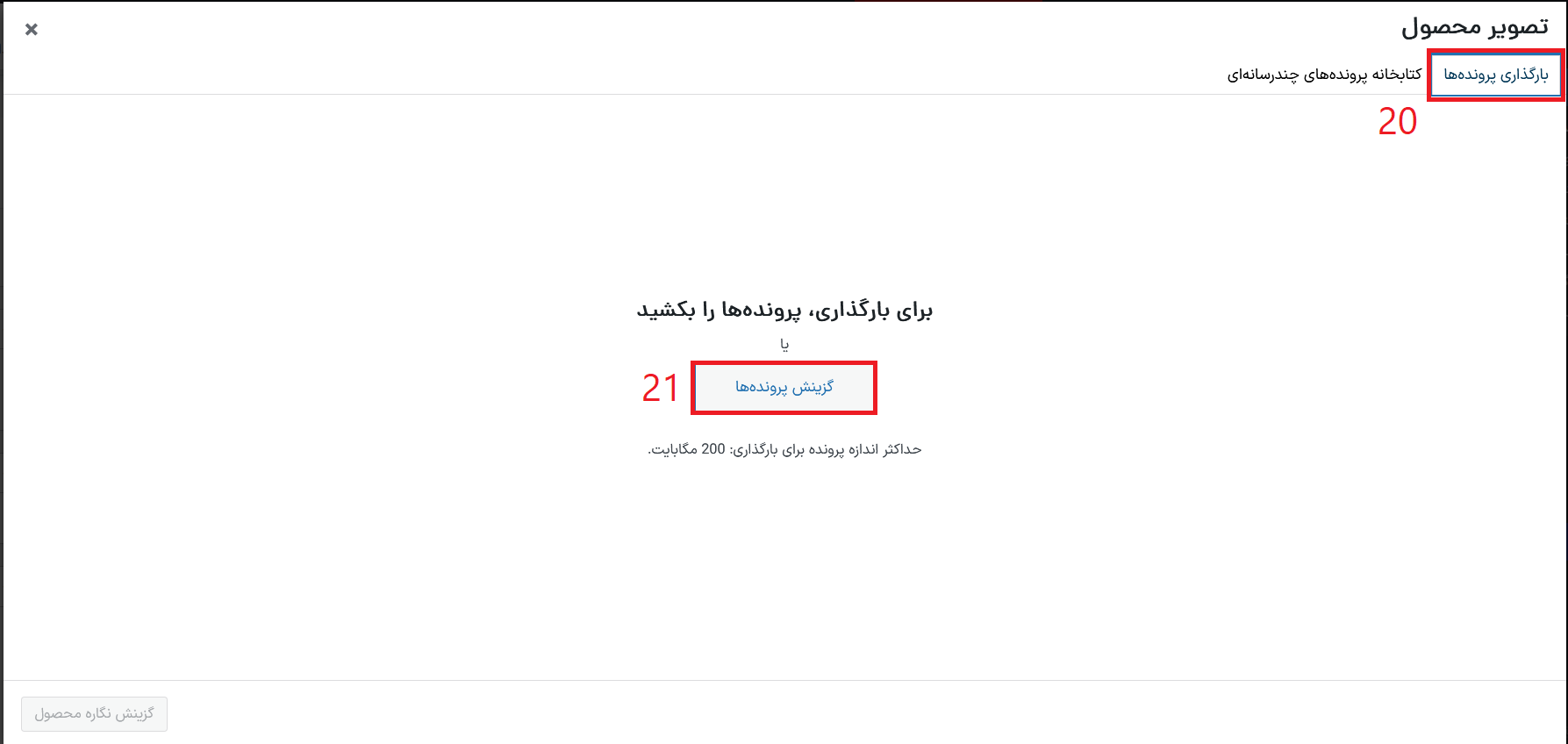
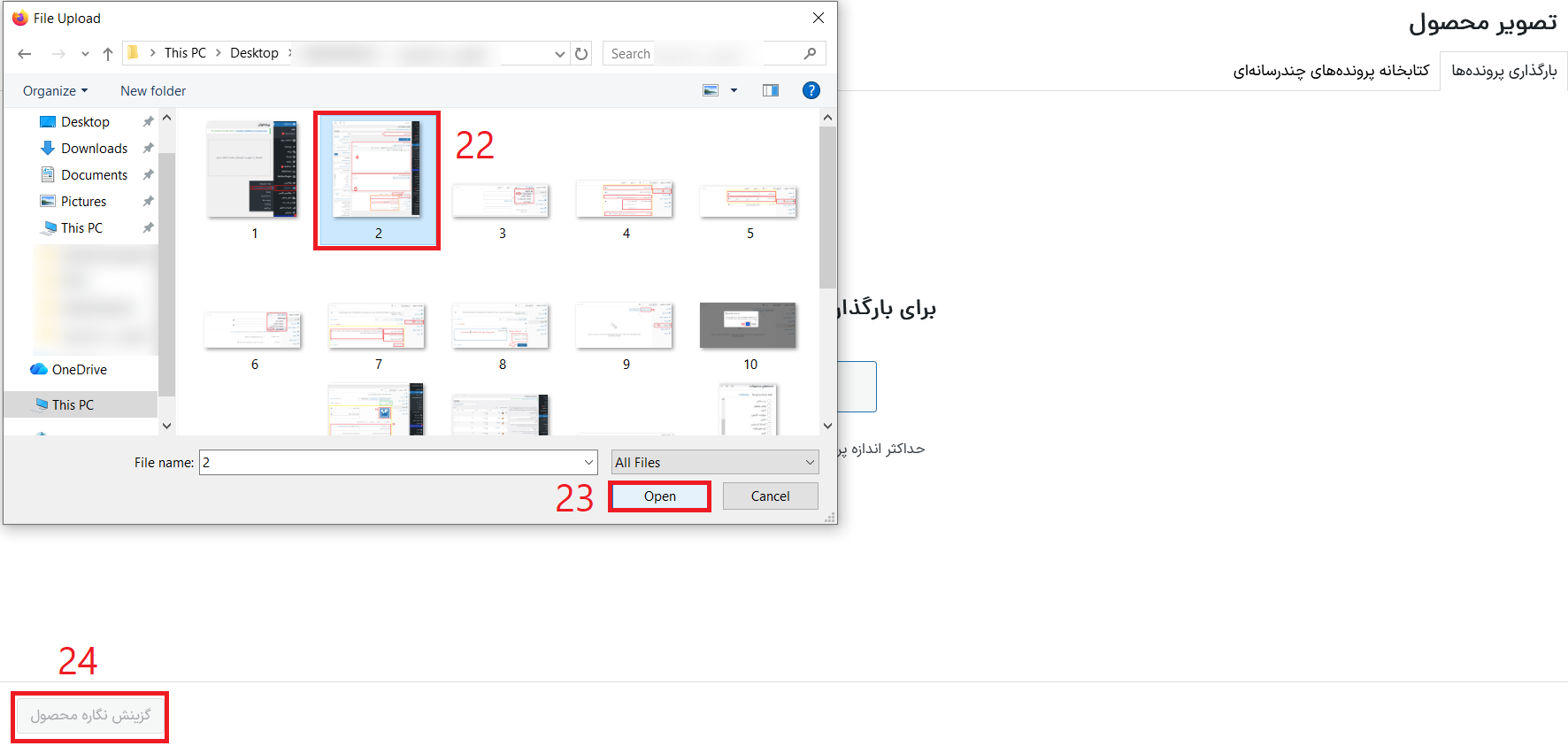
تصویر مورد نظرتان را از کامپوتر خود انتخاب کنید(22) سپس روی دکمه open بزنید (23)و در نهایت روی گزینش نگاره محصول کلیک کنید(24)
صبر کنید تا تصویر بارگذاری شود.
 ایجاد دسته بندی برای محصول:
ایجاد دسته بندی برای محصول با 2 روش امکان پذیر است:
روش اول:
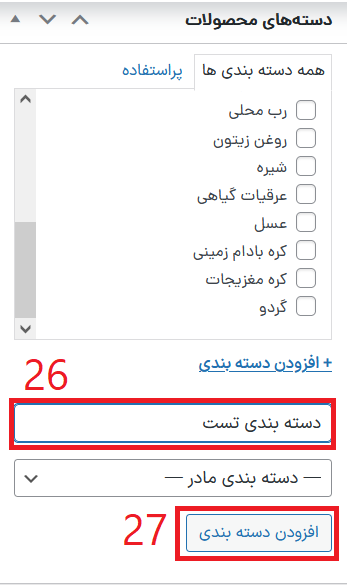
در سمت چپ همان صفحه روی افزودن دسته بندی کلیک میکنیم
نام دسته بندی را در کادر 26 مینویسیم و روی افزودن دسته بندی کلیک میکنیم.(27)
دسته بندی مورد نظر ما ایجاد شد الان تیک کنارش را میزنیم.
روش دوم :
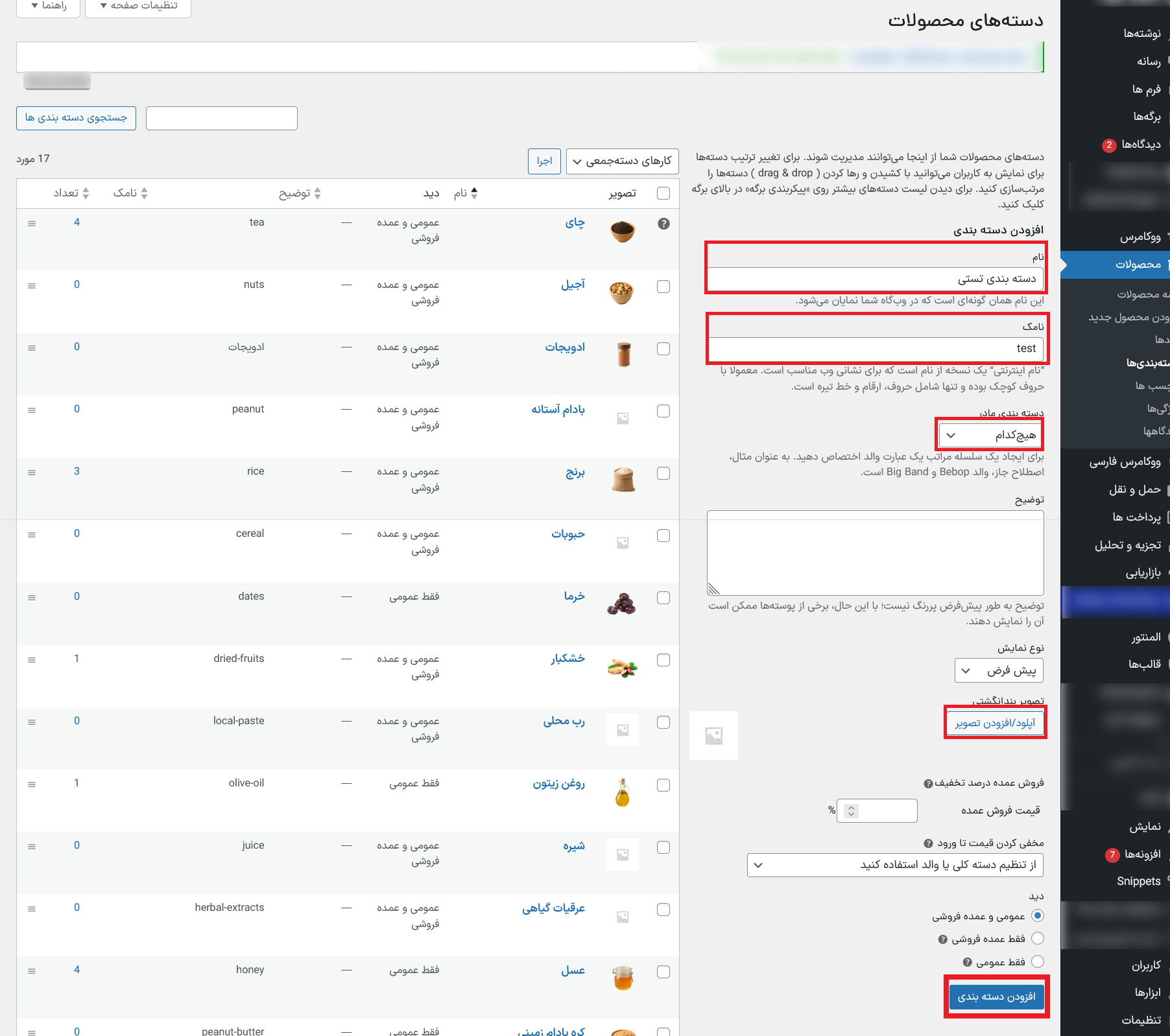
در این روش از منوی سمت راست پیشخوان روی محصولات با موس نگه داشته و سپس روی دسته بندی ها کلیک میکنیم.
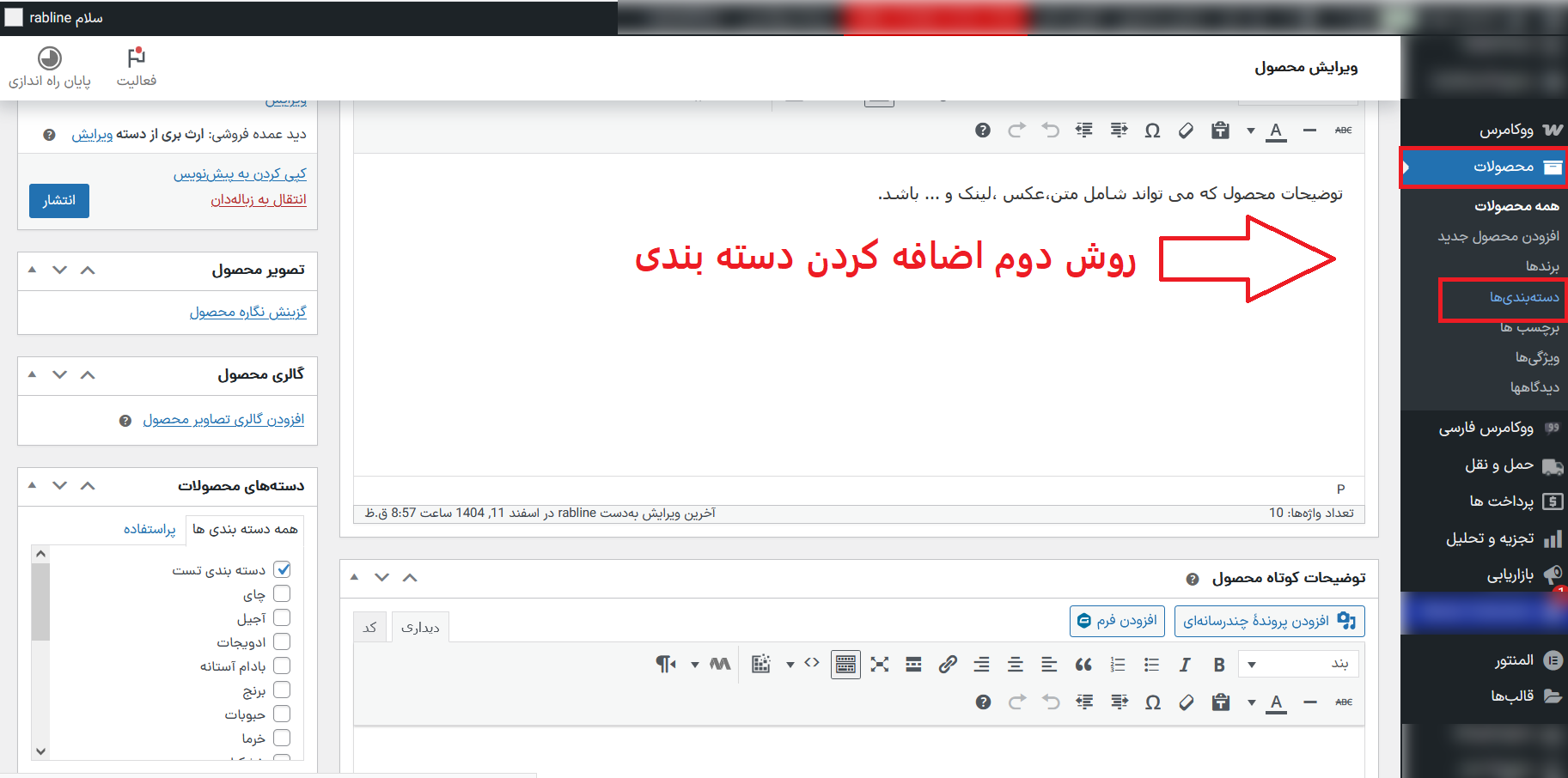 بعد ازینکه روی دسته بندی ها کلیک کردیم صفحه ی جدیدی باز میشود و در این صفحه اطلاعات مربوط به دسته بندی را در کادر های مربوطه وارد میکنیم.
در کادر اول نام دسته بندی را وارد میکنیم.
در کادر زیرین نامک دسته بندی را وارد میکنیم که پیشنهاد میشود نام محصول به انگلیسی وارد شود.
اگر دسته بندی شما زیر مجموعه دسته بندی خاصی است روی دسته بندی مادر کلیک کرده و دسته بندی والدش را انتخاب میکنیم.(برای مثال اگر دسته بندی لوازم جانبی داشته باشیم و بخواهیم دسته بندی جدیدی به نام قاب موبایل ایجاد کنیم،این دسته بندی جدید، زیرمجموعه لوازم جانبی است پس دسته بندی مادر را روی لوازم جانبی انتخاب میکنیم.)
در بخش بعدی تصویری برای دسته بندی مان انتخاب کرده و در نهایت روی افزودن دسته بندی کلیک میکنیم.
بدین ترتیب دسته بندی ما ایجاد میشود.
 تقریبا به انتهای آموزش این بخش رسیدیم.
در بخش آخر میتوانیم برای محصولمان برچسب قرار دهیم.
کارایی برچسب محصول به مانند هشتگ گذاری در کپشن اینستاگرام است فقط کافی است در این کادر مخصوص که سمت چپ صفحه قرار گرفته است،هر کلمه ای که وارد میکنیم روی افزودن بزنیم تا ایجاد شود.
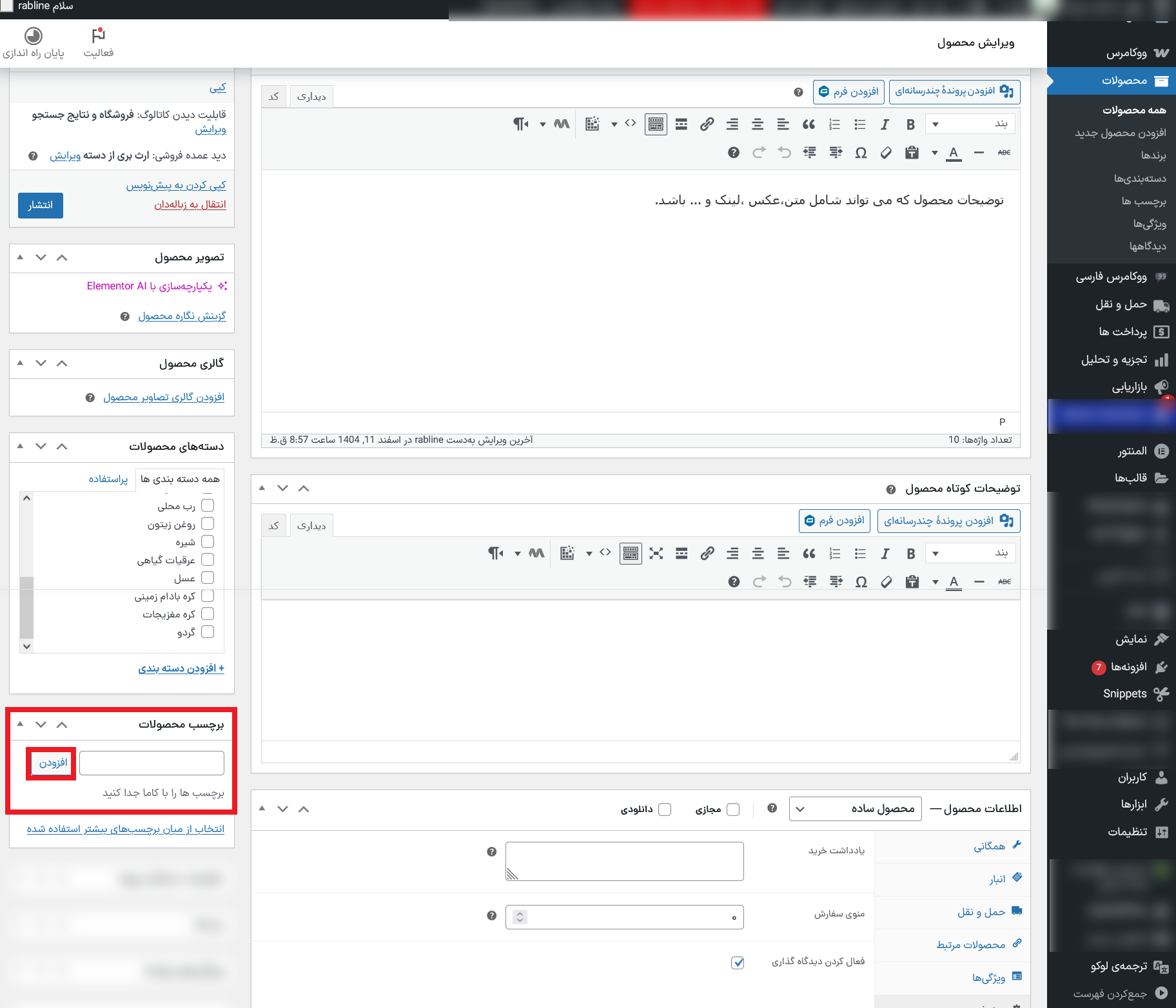
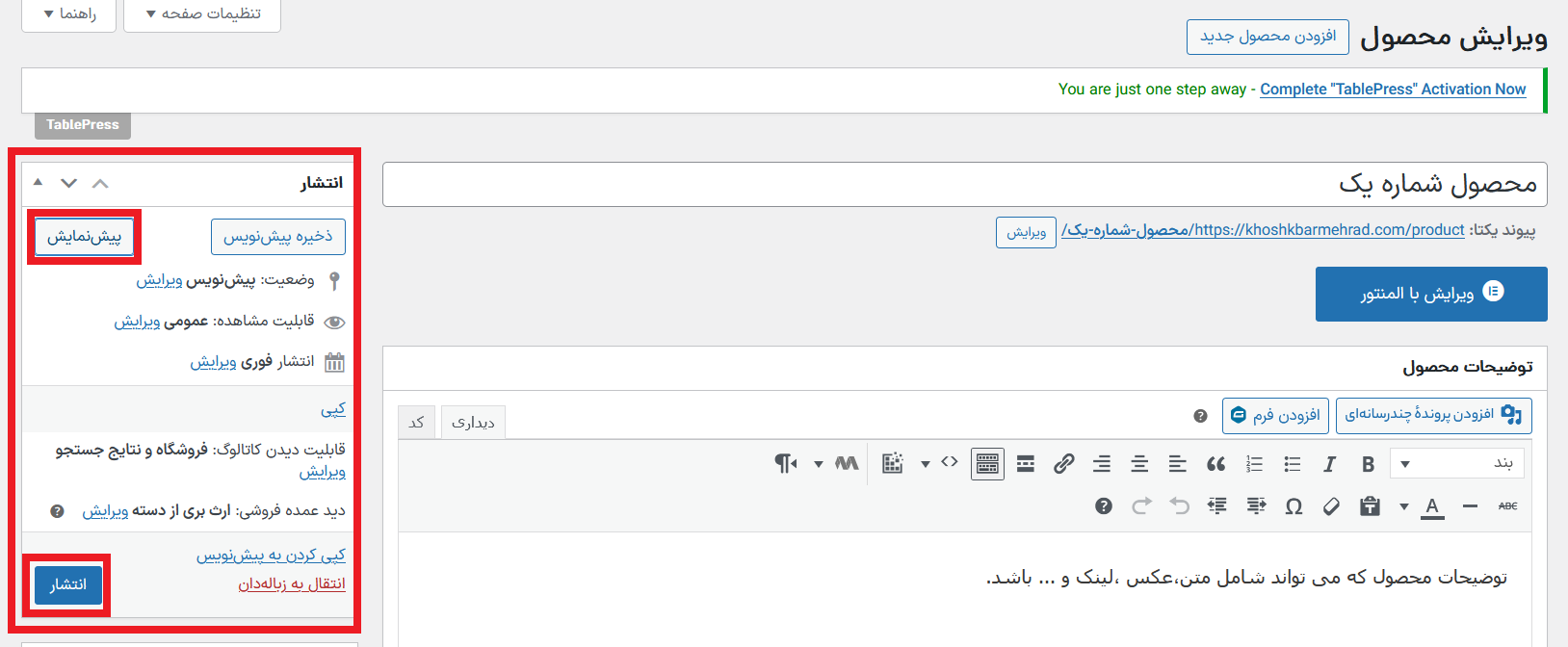
در نهایت روی دکمه انتشار میزنیم تا محصول ما منتشر شود .
اگر خواستید پیش نمایشی از محصولتان به همراه مقادیری که وارد کردید ببینید میتوانید روی پیش نمایش کلیک کنید و بعد روی انتشار کلیک کنید.